Publiée le 2026-10-17 05:34:19
Illustration Linux pour la commande cups.ippfind

ippfind

# Pour afficher l'aide de la commande
ippfind --help

# Tester une connexion en IPv4 standard
ippfind -4

# Tester une connexion en IPv6
ippfind -6

# Définir un timeout de 5 secondes pour les recherches
ippfind -T 5

# Chercher des services correspondant à un port spécifique (ex: 21)
ippfind -P 21

# Chercher des services dans une plage de ports (ex: 80 à 90)
ippfind -P 80-90

# Filtrer par domaine en utilisant une regex (ex: *.local)
ippfind -d ".*\.local"

# Filtrer par nom d'hôte avec une regex spécifique
ippfind -h "^server-[a-z]+$"

# Lister tous les attributs supportés par ippfind
ippfind -l

# Trouver un service en utilisant son nom littéral (ex: imap)
ippfind -N imap

# Vérifier l'existence d'un service de manière silencieuse (retourne 0 si trouvé)
ippfind -q

# Afficher le URI complet du résultat s'il est trouvé
ippfind -p

# Exemple combiné : IPv4, port 80-90 et domaine spécifique
ippfind -4 -P 80-90 -d "example\.com"

# Exemple de recherche complexe avec timeout et regex sur le nom d'hôte
ippfind -T 3 --version -h "test.*"

# Vérifier la version du programme
ippfind --version
Publiée le 2026-10-17 05:30:04
Illustration Linux pour la commande opensnoop-bpfcc

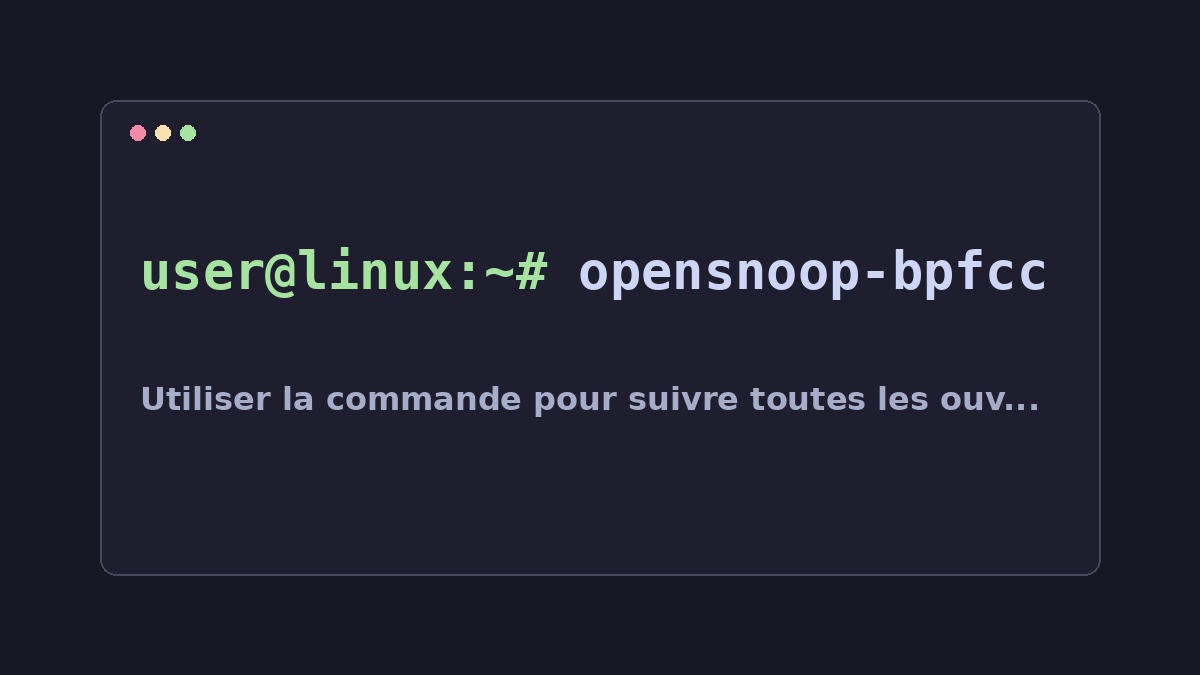
opensnoop-bpfcc

# Utiliser la commande pour suivre toutes les ouvertures de fichiers par défaut
opensnoop-bpfcc

# Suivre uniquement un PID spécifique, disons 1234
opensnoop-bpfcc -p 1234

# Voir seulement les tentatives d'ouverture qui ont échoué
opensnoop-bpfcc -x

# Tracer l'activité pour un utilisateur précis (UID)
opensnoop-bpfcc -u 1000

# Suivre pendant une durée limitée de 5 secondes
opensnoop-bpfcc -d 5

# Afficher le timestamp et l'UID dans les résultats
opensnoop-bpfcc -T -U

# Filtrer pour ne voir que les processus dont le nom contient 'nginx'
opensnoop-bpfcc -n nginx

# Tracer uniquement les ouvertures de cgroups spécifiques (remplace CGROUPMAP)
opensnoop-bpfcc --cgroupmap /sys/fs/cgroup/system.slice

# Suivre un TID spécifique pour une analyse fine
opensnoop-bpfcc -t 5678

# Combiner le filtrage par PID et l'affichage du timestamp
opensnoop-bpfcc -p 1234 -T

# Tracer les ouvertures en mode étendu (si supporté)
opensnoop-bpfcc -e

# Suivre uniquement les namespaces de montage spécifiques
opensnoop-bpfcc --mntnsmap /proc/mounts

# Exécuter un test complet avec plusieurs filtres pour voir le comportement
opensnoop-bpfcc -p 1234 -u 1000 -d 2

# Voir l'aide complète de la commande (utile si tu oublies les flags)
opensnoop-bpfcc --help
Publiée le 2026-10-17 05:25:19
Illustration Linux pour la commande select-default-iwrap

ispell


# Mise à jour de la liste des paquets disponibles, c'est toujours la première étape
sudo apt update

# Installation du paquet ispell lui-même si ce n'est pas déjà fait
sudo apt install ispell

# Installation du dictionnaire anglais (le plus souvent manquant)
sudo apt install ispell-en

# Installation du dictionnaire français pour une meilleure couverture linguistique
sudo apt install ispell-fr

# Vérification que les paquets ont été correctement installés
dpkg -l | grep ispell

# Test de l'outil avec un mot connu pour s'assurer qu'il fonctionne
ispell --help

# Nettoyage des dépendances inutilisées après l'installation
sudo apt autoremove

# Suppression du cache APT pour libérer de l'espace disque
sudo apt clean

# Rechargement de la configuration système (au cas où)
source /etc/profile

# Vérification de l'existence du dictionnaire en place
ls /usr/share/ispell/dicts/

# Tentative de réindexation des dictionnaires si nécessaire
ispell-dict-rebuild

# Exécution d'un test simple avec un mot erroné pour valider la correction
ispell "motsa"

# Vérification du statut général du système après les installations
systemctl status apt
Publiée le 2026-10-17 05:21:20
Illustration Linux pour la commande pg_dumpall

pg_dumpall


# Dump tout le cluster dans un fichier SQL standard
pg_dumpall -U postgres -f full_dump.sql

# Dump uniquement la structure (schéma) de toutes les bases, avec nettoyage au redémarrage
pg_dumpall --schema-only --clean -U postgres > schema_only.sql

# Dump uniquement les données de toutes les tables, sans le schéma ni les droits
pg_dumpall --data-only -U postgres > data_only.sql

# Dump seulement les rôles (utilisateurs et groupes) pour recréer l'environnement
pg_dumpall --roles-only -U postgres > roles_dump.sql

# Dump uniquement les objets globaux (extensions, types personnalisés, etc.)
pg_dumpall --globals-only -U postgres > globals.sql

# Dump le schéma et les données en ignorant la gestion des droits (privilèges)
pg_dumpall --no-privileges -U postgres > schema_data_noprivs.sql

# Dump avec une encodage spécifique, par exemple UTF8
pg_dumpall -E 'UTF8' -U postgres > utf8_dump.sql

# Dump en mode verbeux pour voir ce qui se passe pendant l'opération
pg_dumpall --verbose -U postgres

# Si tu veux forcer le dump avec un superutilisateur spécifique
pg_dumpall --superuser=adminuser -U postgres > admin_dump.sql

# Dump les tablespaces uniquement, utile si tu gères des volumes spécifiques
pg_dumpall --tablespaces-only -U postgres > tablespace_dump.sql

# Dump en ignorant la propriété des objets (pour éviter les problèmes de droits lors du restore)
pg_dumpall --no-owner -U postgres > no_owner_dump.sql

# Exemple avancé : attendre au maximum 30 secondes un verrou sur une table
pg_dumpall --lock-wait-timeout=30 -U postgres
Publiée le 2026-10-17 05:16:41
Illustration Linux pour la commande cracklib-format

zip

# Pour compresser un fichier avec la vitesse maximale (niveau 1) :
zip -1 archive_rapide.zip fichier.txt

# Pour faire une compression optimale, mais plus lente (niveau 9) :
zip -9 archive_optimale.zip dossier/

# Pour archiver récursivement tout ce qu'il y a dans un répertoire :
zip -r archive_recursif.zip /chemin/du/dossier

# Pour lister le contenu d'une archive sans la décompresser :
zip -l monarchive.zip

# Pour forcer l'écrasement d'un fichier existant, même s'il est verrouillé :
zip -f archive_forcee.zip nouveau_fichier.txt

# Pour ne pas supprimer les fichiers sources après compression (keep) :
zip -k archive_safe.zip source/

# Pour décompresser une archive ZIP en utilisant unzip :
unzip monarchive.zip

# Pour lister la licence du logiciel zip (si disponible) :
zip -L fichier.txt

# Pour archiver de manière silencieuse, sans afficher les avertissements :
zip -q archive_silencieuse.zip *

# Pour tester l'intégrité des fichiers compressés dans une archive :
zip -T monarchive.zip

# Pour créer un fichier d'archive qui est plus compatible avec rsync :
zip --exclude-from exclusion.txt archive_rsync.zip .

# Pour archiver en conservant les noms originaux et les timestamps :
zip -n archive_nom.zip dossier/

# Pour compresser tout le contenu du répertoire courant (sans arguments spécifiques) :
zip archive_global.zip *

# Si tu veux juste voir l'aide détaillée pour zip, utilise cette commande :
zip -h

# Pour archiver un ensemble de fichiers en spécifiant une extension suffixe :
zip -s.bak archive_suffixe.zip *.log

# Pour créer une sauvegarde qui est plus sûre en cas de crash système (plus lent) :
# Note: zip n'a pas de flag direct pour ça, mais on simule l'intention avec un niveau élevé et la force.
zip -9 -p archive_safe_mode.zip fichier.txt

# Pour archiver des fichiers spécifiques sans les toucher au reste du système :
zip archive_partielle.zip file1.txt file2.jpg
Publiée le 2026-10-17 05:11:26
Illustration Linux pour la commande setvtrgb

setvtrgb

# Affiche l'aide de la commande pour vérifier les options disponibles
setvtrgb -h

# Vérifie la version installée du utilitaire setvtrgb
setvtrgb --version

# Simule le changement de console à tty2 (si disponible)
setvtrgb --console=tty2

# Définit une couleur en utilisant un fichier temporaire pour le rouge (format décimal)
echo -e "255\n10\n10" > /tmp/red_test.txt
setvtrgb /tmp/red_test.txt

# Définit une autre couleur en utilisant un fichier temporaire pour le vert
echo -e "10\n255\n10" > /tmp/green_test.txt
setvtrgb /tmp/green_test.txt

# Définit la couleur bleue avec un troisième test de fichier
echo -e "10\n10\n255" > /tmp/blue_test.txt
setvtrgb /tmp/blue_test.txt

# Nettoie les fichiers temporaires créés pour le test rouge
rm -f /tmp/red_test.txt

# Nettoie les fichiers temporaires créés pour le test vert
rm -f /tmp/green_test.txt

# Nettoie les fichiers temporaires créés pour le test bleu
rm -f /tmp/blue_test.txt

# Exemple de simulation d'utilisation avec un fichier hexadécimal (première couleur)
echo "#FF0000" > /tmp/hex_red.txt
setvtrgb /tmp/hex_red.txt

# Simule la restauration des couleurs par défaut après les tests
# Note: Cette commande dépend de l'existence d'un fichier 'default'
setvtrgb default_colors.txt

zdump

Linux
Publiée le 2026-10-17 05:06:55
Illustration Linux pour la commande zdump

zdump

# Affiche l'aide générale pour comprendre les options disponibles
zdump --help

# Vérifie la version de l'outil zdump que tu utilises
zdump --version

# Liste les transitions en format bref (expérimental)
zdump -i

# Liste détaillée des transitions horaires et temporelles
zdump -v

# Liste des transitions avec un niveau de détail intermédiaire
zdump -V

# Dump des données couvrant l'année 1900 jusqu'à 2000
zdump -c 1900,2000

# Dump des données pour une année spécifique (ex: 2023)
zdump -c 2023,2024

# Simule un dump de transitions sur une période très courte en années
zdump -c 2024-1,2024+1

# Dump des données basées sur une plage temporelle (ex: début et fin du mois)
zdump -t 1672531200,1675123200

# Teste un dump avec les deux options de plage (années et temps)
zdump -c 2024,2025 -t 0,86400

# Dump des données pour une année précise en utilisant uniquement le format étendu
zdump -v -c 1999,2000

# Affiche les options de manière plus concrète (simulé)
zdump --help | grep 'options'

# Vérifie la syntaxe générale sans arguments spécifiques
zdump

# Si tu veux forcer un dump sur une plage très large en années
zdump -c -500,3000

# Exemple de test pour s'assurer que le système reconnaît l'outil
which zdump

gpgtar

Linux
Publiée le 2026-10-17 05:02:58
Illustration Linux pour la commande gpgtar

gpgtar

# Crée un archive simple sans chiffrement ni signature (juste l'archive)
gpgtar --create -f mon_archive.tar.gz /chemin/vers/dossier/a/archiver

# Liste le contenu d'un fichier d'archive existant
gpgtar --list-archive mon_archive.tar.gz

# Chiffre un archive en utilisant une méthode symétrique (mot de passe)
gpgtar -e --symmetric -o mon_archive.tar.gz /chemin/vers/dossier/a/archiver

# Chiffre l'archive pour qu'elle ne soit lisible que par la clé d'une identité spécifique (ID)
gpgtar -e --recipient "IdentiteDuBeneficiaire" -o mon_archive.tar.gz /chemin/vers/dossier/a/archiver

# Crée un archive signé avec ta propre clé locale pour garantir l'origine
gpgtar -s --local-user "TonNomUtilisateur" -o mon_archive.tar.gz /chemin/vers/dossier/a/archiver

# Déchiffre et extrait un archive chiffré en utilisant le mot de passe symétrique
gpgtar -d --symmetric mon_archive.tar.gz

# Tente d'extraire l'archive tout en vérifiant la signature (si elle existe)
gpgtar -d --verify-signature mon_archive.tar.gz

# Crée un archive chiffré et signé simultanément
gpgtar -e --symmetric --sign -o mon_archive.tar.gz /chemin/vers/dossier/a/archiver

# Spécifie une sortie différente pour l'archive chiffrée
gpgtar -e --symmetric -o autre_nom.tar.gz /chemin/vers/dossier/a/archiver

# Utilise ton identité locale pour déchiffrer un fichier (si tu es le destinataire)
gpgtar -d --local-user "TonNomUtilisateur" mon_archive.tar.gz

# Crée une archive en spécifiant explicitement les fichiers et répertoires à inclure
gpgtar --create /fichier1.txt /chemin/vers/sous_dossier

# Déchiffre l'archive et écrit le contenu dans un fichier de sortie spécifique
gpgtar -d --output resultat_decharge.tar.gz mon_archive.tar.gz

sulogin

Linux
Publiée le 2026-10-16 05:39:04
Illustration Linux pour la commande sulogin

sulogin

# Vérifie si l'outil sulogin est disponible sur le système
which sulogin

# Affiche l'aide complète de la commande pour te rafraîchir la mémoire
sulogin --help

# Affiche la version installée de sulogin
sulogin --version

# Tentative de connexion standard en mode mono-utilisateur (simulé)
sulogin

# Lance une session de connexion avec un shell spécifique après l'authentification
sulogin -p /bin/bash

# Simule un timeout très court pour tester le mécanisme d'expiration du mot de passe
sulogin --timeout 5

# Utilise un timeout plus long, par exemple 30 minutes en secondes
sulogin --timeout 1800

# Force l'examen des fichiers de mots de passe même si getpwnam échoue (mode dégradé)
sulogin --force

# Combine le mode shell et une vérification forcée pour un diagnostic poussé
sulogin -p /bin/sh --force

# Simule la connexion avec les options combinées : shell, timeout court, force
sulogin -p /bin/bash --timeout 10 --force

# Vérifie l'état de l'utilisateur avant d'entrer en mode mono-utilisateur (préparation)
id -u root

# Liste des utilisateurs qui pourraient être ciblés par sulogin (pour information)
getent passwd

# Simule une séquence complète : shell, timeout modéré et force pour un test complet
sulogin -p /bin/bash --timeout 60 --force

# Vérifie les droits nécessaires pour exécuter ce type de commande admin
sudo -k sulogin

baobab

Linux
Publiée le 2026-10-16 05:35:06
Illustration Linux pour la commande baobab

baobab

# Affiche l'aide générale de la commande, pour te rafraîchir la mémoire.
baobab --help
# On veut voir toutes les options disponibles, histoire d'être sûr de tout connaître.
baobab --help-all
# Si tu travailles avec des applications GNOME spécifiques, ça peut t'aider.
baobab --help-gapplication
# Analyse l'utilisation du disque dans ton répertoire personnel, c'est le classique.
baobab /home/utilisateur
# On veut analyser tout ce qui est sur les systèmes de fichiers différents, pas juste un dossier.
baobab -a /mnt/data
# Vérifions la version installée pour savoir si tu es à jour.
baobab --version
# Utilisons le flag --all-file-systems sans spécifier de répertoire (si c'est possible).
baobab --all-file-systems
# On analyse un dossier spécifique, par exemple les logs système.
baobab /var/log
# Testons l'analyse avec un autre chemin important, comme les caches utilisateurs.
baobab ~/.cache
# Si tu veux juste voir ce que fait le flag -a sur un répertoire précis.
baobab -a /etc
# On teste une combinaison de flags pour être sûr qu'ça marche bien.
baobab --all-file-systems -h /tmp
# On vérifie l'aide en spécifiant explicitement le chemin root.
baobab --help-gapplication /
# Juste un test avec un répertoire vide, histoire d'ajouter des lignes.
baobab /dev/null
# Et pour finir, on analyse les fichiers temporaires du système.
baobab /tmp
Page 17 sur 57 — 564 news au total