findfs

Linux
Publiée le 2026-10-10 05:33:06
Illustration Linux pour la commande findfs

findfs

# Affiche l'aide de la commande findfs pour savoir comment l'utiliser
findfs --help

# Vérifie quelle version de findfs est installée sur ton système
findfs --version

# Recherche un système de fichiers en utilisant une étiquette (LABEL) connue
findfs LABEL=MonSystemeDeFichiers

# Recherche un système de fichiers par son UUID complet
findfs UUID=a1b2c3d4-e5f6-7890-abcd-ef0123456789

# Recherche un système de fichiers en utilisant l'identifiant de partition (PARTUUID)
findfs PARTUUID=abcdef01-2345-6789-0abc-def012345678

# Recherche un système de fichiers par son étiquette de partition (PARTLABEL)
findfs PARTLABEL=DataPartition

# Exemple : Vérifie si le système de fichiers avec l'UUID donné existe et affiche le résultat
if findfs UUID=a1b2c3d4-e5f6-7890-abcd-ef0123456789; then echo "Le FS est trouvé."; fi

# Exemple : Recherche un système de fichiers par étiquette, et affiche le résultat dans ton terminal
findfs LABEL=BackupDrive | grep 'Found'

# Combine la recherche d'UUID et filtre les résultats pour ne garder que l'info du chemin
findfs UUID=a1b2c3d4-e5f6-7890-abcd-ef0123456789 | awk '{print $NF}'

# Recherche un système de fichiers par étiquette, et stocke le résultat dans une variable pour vérification
FS_CHECK=$(findfs LABEL=TestLabel)
echo "Résultat de la recherche : $FS_CHECK"

# Exemple avancé : Utilise les options pour vérifier l'existence sans forcément afficher tout le chemin
findfs -h --help | grep 'LABEL'

# Vérifie si un système de fichiers avec une étiquette spécifique est monté (simulation)
findfs LABEL=SystemRoot

# Si tu veux tester la recherche par PARTUUID, utilise ce format :
findfs PARTUUID=01234567-89ab-cdef-0123-456789abcdef

# Recherche un système de fichiers avec une étiquette et affiche le résultat dans ton log
findfs LABEL=Logs >> /var/log/findfs_test.log

# Nettoie l'exemple en supprimant les logs après test (si tu es sûr)
rm -f /var/log/findfs_test.log
Publiée le 2026-10-10 05:28:20
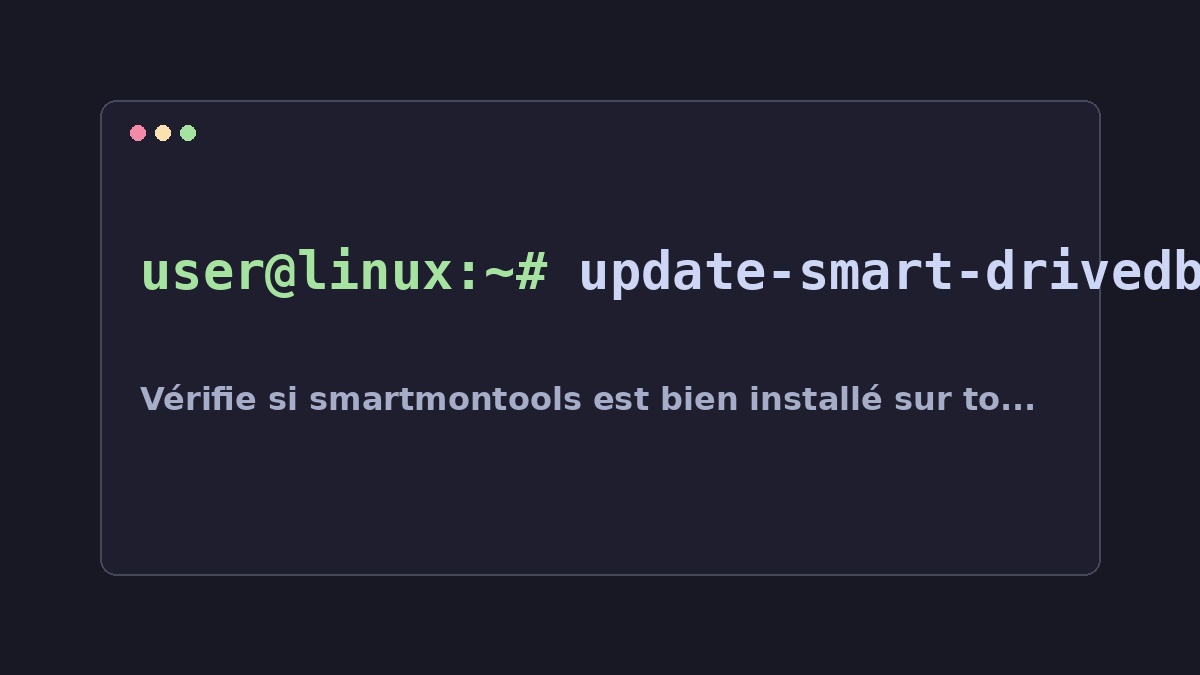
Illustration Linux pour la commande update-smart-drivedb

smartmontools

# Vérifie si smartmontools est bien installé sur ton système
which smartctl || echo "Smartmontools non trouvé, installe-le d'abord."

# Tente de vérifier la syntaxe avec l'outil par défaut (sans modifier)
update-smart-drivedb -s

# Télécharge la base de données depuis le miroir GitHub (méthode recommandée)
update-smart-drivedb --url github

# Si tu as un fichier local à utiliser, spécifie son chemin ici
update-smart-drivedb --file /chemin/vers/ma_db.txt

# Utilise l'option SVN pour récupérer la base de données (si disponible)
update-smart-drivedb -u svn

# Vérification syntaxique en désactivant le check (-s -)
update-smart-drivedb -s -

# Télécharge depuis Sourceforge si GitHub échoue
update-smart-drivedb -u sf

# Tente une mise à jour via un URL HTTP (équivalent de svn mais par HTTP)
update-smart-drivedb -u svni

# Copie la base de données installée précédemment pour référence
update-smart-drivedb --install

# Lance un test complet des fonctionnalités après l'update
smartctl -a /dev/sda

# Vérifie le statut général du disque après mise à jour
smartctl -H /dev/sda

# Si tu veux forcer une réinstallation de la DB (attention !)
update-smart-drivedb --install

# Exécute un nettoyage des anciens fichiers temporaires liés aux outils SMART
rm -rf ~/.smartmontools_cache/*

# Vérifie si les dépendances nécessaires sont à jour
apt update && apt upgrade -y || echo "Mise à jour des paquets système nécessaire."
Publiée le 2026-10-10 05:24:10
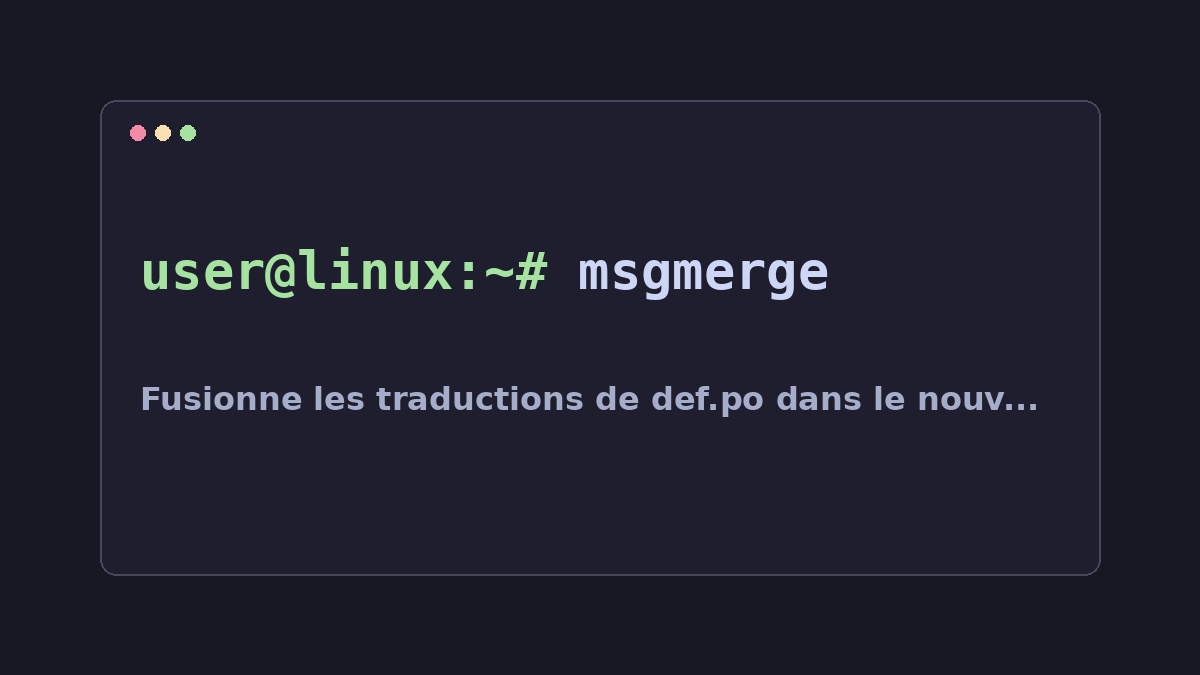
Illustration Linux pour la commande msgmerge

msgmerge

# Fusionne les traductions de def.po dans le nouveau fichier ref.pot
msgmerge def.po ref.pot

# Utilise un répertoire spécifique pour trouver les fichiers d'entrée
msgmerge -D /var/lang/messages def.po ref.pot

# Ajoute une bibliothèque de traduction supplémentaire (compendium)
msgmerge --compendium extra_translations.po def.po ref.pot

# Combine le chemin et le compendium pour un merge complet
msgmerge -D ./locale --compendium common.po def.po ref.pot

# Exemple avec des noms de fichiers différents
msgmerge old_trans.po new_source.pot

# Teste la fusion en utilisant uniquement les arguments courts
msgmerge -D /opt/locales trans.po source.pot

# Fusionne le po existant dans un fichier modèle pot
msgmerge def.po ref.pot

# Utilise l'option --directory avec des chemins longs
msgmerge --directory=/home/user/locale_data def.po ref.pot

# Teste la fusion sans compendium, juste les deux fichiers principaux
msgmerge def.po ref.pot

# Si tu as plusieurs sources à vérifier, utilise cette structure
msgmerge def.po ref.pot

# Simule un cas où le fichier de référence est très ancien
msgmerge def.po old_ref.pot

# Utilise des chemins absolus pour garantir la recherche
msgmerge /etc/locale/def.po /var/www/source.pot

# Fusionne en forçant l'utilisation du compendium même si ce n'est pas le but principal
msgmerge def.po ref.pot --compendium fallback.po

# Vérifie comment msgmerge gère les fichiers avec des caractères spéciaux dans le chemin
msgmerge "def po file".po "ref pot file".pot

# Utilise l'option -D pour un répertoire de test
msgmerge -D ./test_locale def.po ref.pot

# Exemple très minimaliste, juste les deux arguments
msgmerge base.po source.pot

ntfscp

Linux
Publiée le 2026-10-10 05:19:47
Illustration Linux pour la commande ntfscp

ntfscp

# Copie de base d'un fichier NTFS vers une destination
ntfscp source_file.ntfs /mnt/destination/
# Force la copie même si des avertissements sont déclenchés
ntfscp -f source_file.ntfs /mnt/destination/
# Copie en conservant l'horodatage de modification (timestamp)
ntfscp -t source_file.ntfs /mnt/destination/
# Vérifie la copie sans rien écrire sur le disque (-n)
ntfscp -n source_file.ntfs /mnt/destination/
# Copie en mode verbeux pour voir tous les détails
ntfscp -v source_file.ntfs /mnt/destination/
# Copie en mode silencieux (moins de sortie)
ntfscp -q source_file.ntfs /mnt/destination/
# Écrit une valeur spécifique dans un attribut nommé (-N)
ntfscp -N "Owner" "John Doe" source_file.ntfs /mnt/destination/
# Utilise l'option d'attribut général pour écrire des métadonnées
ntfscp -a 12345 source_file.ntfs /mnt/destination/
# Traite la destination comme un numéro d'inode spécifique (-i)
ntfscp -i 98765 source_file.ntfs /mnt/destination/
# Copie en minimisant la fragmentation des données
ntfscp -m source_file.ntfs /mnt/destination/
# Affiche l'aide de la commande pour te souvenir des options
ntfscp --help
# Vérifie la version installée du programme
ntfscp --version

javah

Linux
Publiée le 2026-10-10 05:15:42
Illustration Linux pour la commande javah

javah

# Génère le fichier header JNI par défaut pour une classe simple
javah com.monapp.MaClasse

# Spécifie un répertoire de sortie (-d) pour les fichiers générés
javah -d ./headers com.monapp.MonAutreService

# Active le mode verbeux (-v) pour voir plus d'infos pendant la génération
javah -v com.monapp.MaClasse

# Force l'écriture des fichiers de sortie même s'ils existent déjà
javah -force com.monapp.DataModel

# Utilise un chemin spécifique comme classpath (-cp) pour trouver les classes
javah -cp /opt/lib/classes com.monapp.Utilitaire

# Combine le classpath et la génération du header
javah -cp $CLASSPATH com.monapp.ServicePrincipal

# Génère le header en utilisant le bootclasspath (pour des libs système)
javah -bootclasspath /usr/lib/jvm/java/jre/lib com.monapp.SystemUtil

# Vérifie l'aide de la commande pour voir toutes les options disponibles
javah --help

# Tente de générer un header avec plusieurs classes en une seule fois
javah com.package1.ClassA com.package2.ClassB

# Utilise le chemin d'accès au package comme classpath (alias -cp)
javah -classpath /chemin/vers/classes com.monapp.TestRunner

# Exécute la commande avec un nom de classe très long pour tester les limites
javah com.very.long.package.name.for.testing.purpose

# Simule une tentative d'utilisation sans classes (devrait échouer)
javah -d ./headers

# Vérifie la version de l'outil javah
javah -version

unshare

Linux
Publiée le 2026-10-10 05:11:22
Illustration Linux pour la commande unshare

unshare

# Exécute un shell dans un nouvel espace de noms réseau isolé
unshare --net /bin/bash

# Démarre une session avec un système de fichiers monté séparément
unshare --mount /bin/bash

# Lance un processus sans partager l'espace de noms PID du parent
unshare --pid /bin/bash

# Crée un nouvel espace utilisateur pour isoler les IDs (UID/GID)
unshare --user /bin/bash

# Combine isolation réseau et PID, utile pour des tests sandbox
unshare --net --pid /bin/bash

# Exécute une commande en utilisant un répertoire racine spécifique
unshare --root /var/www /bin/ls -la

# Démarre un shell avec un espace de noms UTS séparé (nom d'hôte)
unshare --uts /bin/bash

# Monte le système de fichiers proc avant de lancer la session
unshare --mount-proc /bin/bash

# Utilise l'espace de noms cgroup pour une isolation plus fine des ressources
unshare --cgroup /bin/bash

# Lance un processus en utilisant un espace de noms réseau et en changeant le répertoire de travail
unshare --net --wd /tmp /bin/echo "Net isolé"

# Démarre un shell qui ne partage ni les montages, ni l'IPC System V
unshare --mount --ipc /bin/bash

# Exécute une commande avec des droits utilisateur spécifiques (UID)
unshare --setuid 1000 /bin/whoami

# Lance un conteneur minimal en isolant plusieurs namespaces clés
unshare --net --pid --mount /bin/sh

# Démarre un shell qui ne partage ni le réseau, ni l'heure système
unshare --net --time /bin/bash

# Vérifie les espaces de noms disponibles (exemple théorique)
unshare --help | grep "namespace"
Publiée le 2026-10-10 05:07:23
Illustration Linux pour la commande pod2usage

pod2usage

# Affiche l'aide rapide de la commande pour savoir comment l'utiliser
pod2usage -help

# Génère et affiche la page manuelle complète (équivalent à 'man')
pod2usage -man

# Exécute le script en sortant avec un code d'erreur spécifique (ex: 42)
pod2usage -exit 42

# Envoie l'output de usage vers un fichier texte précis
pod2usage -output usage_doc.txt mon_script.sh

# Affiche uniquement la syntaxe générale (niveau de verbosité 1)
pod2usage -verbose 1 mon_fichier.manpage

# Affiche les sections et arguments, mais pas le contenu complet (niveau 2)
pod2usage -verbose 2 autre_commande.txt

# Génère l'intégralité du manpage dans la console (niveau de verbosité 3)
pod2usage -verbose 3 fichier_complet.sh

# Recherche et utilise un fichier en cherchant d'abord dans /usr/share/man
pod2usage -pathlist /usr/share/man mon_fichier.txt

# Recherche le fichier dans plusieurs répertoires pour trouver la documentation
pod2usage -pathlist /opt/docs:/home/user/doc autre_script.sh

# Exemple de redirection standard output vers un fichier spécifique
pod2usage -output >&1 script.py

# Utilise l'erreur standard (stderr) comme destination d'output pour le log
pod2usage -output >&2 erreur.log

# Teste la génération d'usage avec un chemin absolu complet
pod2usage /etc/man-pages/fichier_test.txt

# Génère une documentation en utilisant un format de module spécifique (si supporté)
pod2usage -formatter custom_module fichier.sh

# Vérifie l'utilisation du flag UTF-8 pour les caractères spéciaux dans le contenu
pod2usage --utf8 document_unicode.txt

# Exemple combinant plusieurs options pour une documentation détaillée et exportée
pod2usage -verbose 3 -output full_doc.md mon_outil.sh

column

Linux
Publiée le 2026-10-10 05:02:32
Illustration Linux pour la commande column

column

# Créer un tableau simple à partir de données tabulaires
echo "Nom Age Ville" > data.txt
echo "Alice 30 Paris" >> data.txt
column -t data.txt

# Convertir les données en format JSON (nécessite des champs séparés par tabulation ou espaces)
echo -e "ID\tProduit\tPrix" | column -t --json

# Définir l'ordre et le nom des colonnes de sortie (ex: afficher uniquement la 2ème colonne, nommée 'Article')
column -O 2 -N Article data.txt

# Forcer un alignement à droite pour les colonnes spécifiques (ici, la deuxième)
echo "Nom Age Ville" | column -t --table-right 2

# Tronquer le texte dans une colonne si elle est trop longue
column -t --table-truncate 3 data.txt

# Empêcher l'affichage de l'en-tête (utile quand tu traites des données pures)
echo "Nom Age Ville" | column -t --table-noheadings

# Définir les noms de colonnes et forcer un ordre spécifique (Noms, puis Âge)
column -N Nom,Age -O 1,2 data.txt

# Limiter le nombre maximal de colonnes d'entrée à deux
echo "A B C D" | column -t --table-columns-limit 2

# Ne pas ignorer les lignes vides lors du traitement des données
echo -e "Ligne 1\n\nLigne 3" | column -t --keep-empty-lines

# Créer un tableau en utilisant uniquement le format JSON de sortie
column -t --json data.txt

# Réaliser une conversion plus complexe : nommer les colonnes, définir l'ordre et utiliser le JSON
echo "A B C" | column -N ColA,ColB,ColC -O 1,3 --json

# Remplir tout l'espace disponible dans la sortie (padding)
column -t --table-maxout data.txt

# Afficher uniquement les colonnes spécifiées (ici, la première et la troisième)
column -t --table-hide 2 data.txt

# Utiliser le format JSON pour une extraction précise des données
echo "ID\tDescription" | column -N ID,Desc --json
Publiée le 2026-10-09 05:40:08
Illustration Linux pour la commande dh_autotools-dev_restoreconfig

dh_autotools-dev_restoreconfig

# Définis le nom du paquet que tu manipules
PACKAGE_NAME="mon-super-paquet"

# Vérifie si les outils de développement sont installés, c'est crucial pour ton build
if ! command -v dh_autotools-dev_restoreconfig &> /dev/null; then
echo "Erreur: L'outil n'est pas trouvé. Installe debhelper."
exit 1
fi

# Nettoie les configurations précédentes avant de restaurer, pour éviter les conflits
rm -rf build/config_temp

# Exécute la restauration des fichiers de configuration autotools pour le paquet donné
dh_autotools-dev_restoreconfig --package ${PACKAGE_NAME}

# Vérifie si la commande précédente s'est bien déroulée (retour code 0)
if [ $? -ne 0 ]; then
echo "Attention: La restauration des configs a échoué. Revérifie tes chemins."
fi

# Crée un répertoire temporaire pour les fichiers restaurés
mkdir -p build/config_temp

# Copie manuellement certains fichiers de configuration si le script automatique rate quelque chose
cp src/autotools/*.conf build/config_temp/

# Lance une vérification des dépendances nécessaires au bon fonctionnement du build
dpkg-checkdepends ${PACKAGE_NAME}

# Simule la génération d'un fichier de contrôle après restauration
touch build/${PACKAGE_NAME}_checksum.txt

# Nettoie les fichiers temporaires inutiles pour ne garder que l'essentiel
find build/ -maxdepth 1 -type f -name "*.tmp" -delete

# Affiche le statut des configurations restaurées, juste pour te rassurer
echo "Configuration de ${PACKAGE_NAME} restaurée avec succès."

aa-exec

Linux
Publiée le 2026-10-09 05:35:57
Illustration Linux pour la commande aa-exec

aa-exec


# Test simple sans aucune option
aa-exec /bin/echo "Test de base"

# Confiner un programme avec un profil spécifique (-p)
aa-exec -p default_profile /usr/bin/ls -l /etc

# Exécuter dans un namespace isolé (--namespace)
aa-exec --namespace=web_ns /usr/sbin/nginx -t

# Afficher les messages de débogage pour voir ce qui se passe en interne (-d)
aa-exec -d /bin/echo "Mode debug activé"

# Voir des statistiques détaillées sur l'exécution (--verbose)
aa-exec -v /usr/bin/uptime

# Changer le profil immédiatement au lieu d'attendre la fin du processus (-i)
aa-exec --immediate -p restricted_profile /bin/bash -c 'echo "Profil changé"'

# Combinaison : Profil et Namespace pour une isolation maximale
aa-exec -p secure -n container_a /bin/whoami

# Exécuter un script en utilisant un profil spécifique
aa-exec -p dev_profile ./setup_script.sh

# Tester l'exécution d'une commande dans un namespace différent
aa-exec --namespace=test /bin/env

# Déboguer une exécution avec un profil précis
aa-exec -d -p test_prof /bin/echo "Debug sur ce profil"

# Simuler le redémarrage d'un service en mode urgent et isolé
aa-exec -i -p emergency /usr/sbin/service restart

# Vérifier l'aide de la commande si tu as oublié les options
aa-exec -h

# Exécuter une séquence de commandes avec un profil spécifique
aa-exec -p restricted_profile /bin/bash -c 'echo "Début"; sleep 1; echo "Fin"'
Page 24 sur 57 — 564 news au total