Publiée le 2026-09-30 05:06:07
Illustration Linux pour la commande prezip-bin

prezip-bin

# Compression simple d'un fichier unique
prezip-bin -z mon_fichier.txt

# Décompression de l'archive créée
prezip-bin -d mon_fichier.txt.prezip

# Compresser plusieurs fichiers en une seule archive
prezip-bin -z *.log

# Décompresser le contenu d'un répertoire spécifique
prezip-bin -d /chemin/vers/archive.prezip

# Vérifier l'intégrité de l'archive (simulation)
prezip-bin -v mon_archive.prezip

# Compresser un dossier entier (nécessite souvent une étape tar/find en amont, mais on simule ici)
prezip-bin -z /chemin/vers/dossier

# Décompresser le contenu dans un répertoire de destination précis
prezip-bin -d mon_archive.prezip -o /output/dir

# Compresser des fichiers avec une compression maximale (si l'option existe)
prezip-bin -z -m fichier_important.dat

# Décompresser en forçant l'écriture même si le fichier existe déjà
prezip-bin -d -f archive.prezip

# Utiliser prezip pour compresser un flux de données via stdin (pipe)
cat data.txt | prezip-bin -z

# Décompresser les données reçues via stdin
prezip-bin -d < /chemin/vers/flux_donnees.log

# Compresser des fichiers en utilisant une extension spécifique
prezip-bin -z *.bak

# Décompresser un fichier qui pourrait être corrompu (simulation de robustesse)
prezip-bin -d --recover archive_corrotte.prezip

# Créer un alias pour simplifier la compression quotidienne
alias prezi='prezip-bin -z'

# Utiliser l'option verbose pour voir ce que fait le processus
prezip-bin -z -v fichier_test.txt

# Nettoyer les fichiers temporaires après décompression (bonne pratique)
rm mon_fichier.txt.prezip
Publiée le 2026-09-30 05:02:00
Illustration Linux pour la commande vgcreate

vgcreate

# Crée un groupe de volumes simple (le minimum requis)
vgcreate vg_test /dev/sdb1

# Crée le groupe en forçant l'opération si nécessaire
vgcreate --force vg_force /dev/sdc1

# Crée avec une copie des métadonnées sur tous les nœuds
vgcreate --pvmetadatacopies 2 vg_meta_redundant /dev/sdd1

# Crée en spécifiant la taille maximale des volumes logiques (ex: 500G)
vgcreate --maxlogicalvolumes 500 vg_lvsize /dev/sde1

# Crée avec un système de fichiers zéro-rempli pour initialiser les blocs
vgcreate --zero vg_zeroed /dev/sdf1

# Crée en spécifiant une taille physique maximale (ex: 2048 PV)
vgcreate --maxphysicalvolumes 2048 vg_pvlimit /dev/sdg1

# Crée un groupe de volumes avec des métadonnées spécifiques (type lvm2)
vgcreate --metadatatype lvm2 vg_meta_type /dev/sdh1

# Crée en spécifiant une taille pour les métadonnées du VG (ex: 100M)
vgcreate --metadatasize 100M vg_small_meta /dev/sdi1

# Crée avec un alignement des données spécifique (ex: 4k)
vgcreate --dataalignment 4k vg_aligned /dev/sdj1

# Crée en utilisant une adresse de secteur pour les métadonnées
vgcreate --labelsector 2048 vg_labeled /dev/sdk1

# Crée avec un profil de métadonnées spécifique (si supporté)
vgcreate --metadataprofile standard vg_profile /dev/sdl1

# Crée en spécifiant la taille des blocs physiques (ex: 64M)
vgcreate --physicalextentsize 64M vg_pextent /dev/sdm1

# Crée un groupe de volumes avec une allocation contiguë des PV
vgcreate --alloc contiguous vg_contig /dev/sdn1

# Crée en spécifiant que les métadonnées doivent être gérées par l'utilisateur (unmanaged)
vgcreate --vgmetadatacopies unmanaged vg_unman /dev/sdo1

# Exemple de création avec plusieurs PV pour une meilleure résilience
vgcreate vg_multi /dev/sdp1 /dev/sdq1 /dev/sdr1

# Crée en utilisant le format JSON pour le rapport (utile pour les scripts)
vgcreate --reportformat json vg_json_test /dev/sds1
Publiée le 2026-09-29 05:40:40
Illustration Linux pour la commande dnssec-signzone

dnssec-signzone

# Exemple de base pour signer une zone avec des clés spécifiées
dnssec-signzone -S mon_zonefile /etc/keys/key1 key2

# Signer la zone en utilisant uniquement le mode smart signing (-S)
dnssec-signzone -S mon_zonefile

# Spécifier un répertoire pour trouver les fichiers de clés (ex: ./.keys)
dnssec-signzone -S mon_zonefile -K /chemin/vers/cles

# Spécifier un répertoire pour trouver les fichiers dsset-*
dnssec-signzone -S mon_zonefile -d /chemin/dssets

# Mettre à jour les enregistrements DS en se basant sur des fichiers dsset-*
dnssec-signzone -g mon_zonefile

# Définir le temps de début (RRSIG start time) manuellement au 1er janvier 2024, 10h00 UTC
dnssec-signzone -s "20240101100000+00:00" mon_zonefile

# Définir le temps de fin (RRSIG end time) manuellement au 31 décembre 2024, 23h59 UTC
dnssec-signzone -e "20241231235959+00:00" mon_zonefile

# Définir la date de fin des DNSKEY RRSIG (doit correspondre à -e)
dnssec-signzone -X "20241231235959+00:00" mon_zonefile

# Utiliser le mode smart signing avec un décalage horaire spécifique pour la fin (-e)
dnssec-signzone -S mon_zonefile -e "now+30d"

# Signer en utilisant une date de début relative (il y a 1 heure)
dnssec-signzone -s "now-1h" mon_zonefile

# Exemple complet : Smart signing, clés dans /keys, DS dans /dssets
dnssec-signzone -S mon_zonefile -K /keys -d /dssets

# Signer la zone en utilisant uniquement les options de temps (sans -S)
dnssec-signzone -s "20240101" -e "now+30d" mon_zonefile

# Vérifier l'aide et toutes les options disponibles pour ton usage
dnssec-signzone --help

nfsstat

Linux
Publiée le 2026-09-29 05:35:11
Illustration Linux pour la commande nfsstat

nfsstat

# Pour afficher les statistiques générales du système NFS
nfsstat -nfs

# Pour vérifier les stats spécifiques au client monté
nfsstat --client

# Pour voir les statistiques côté serveur
nfsstat --server

# Afficher uniquement les stats pour la version 4 de NFS
nfsstat -4

# Voir toutes les statistiques disponibles (équivalent à -o all)
nfsstat -v

# Vérifier les statistiques générales du protocole RPC
nfsstat --rpc

# Obtenir des infos sur le cache des descripteurs de fichiers (file handles)
nfsstat -o fh

# Examiner l'utilisation du cache de lecture anticipée (read ahead cache)
nfsstat -o ra

# Voir les statistiques réseau générales au niveau du protocole
nfsstat -o net

# Afficher toutes les stats pour un diagnostic complet
nfsstat --all

# Collecter des stats pendant 5 secondes avant d'interrompre manuellement
nfsstat -Z 5
Publiée le 2026-09-29 05:30:56
Illustration Linux pour la commande nmtui-edit

nmtui-edit


# Vérifie l'état général de NetworkManager pour savoir ce que tu peux éditer.
nmcli general status
# Liste toutes les connexions réseau configurées sur ton système.
nmcli connection show
# Affiche les détails d'une connexion spécifique (utile avant de l'éditer).
nmcli connection show "NomDeTaConnexion"
# Tente d'ouvrir l'interface d'édition interactive pour une connexion donnée.
nmtui-edit "NomDeTaConnexion"
# Désactive temporairement ton interface réseau principale (ex: eth0 ou enpXsY).
ip link set dev eth0 down
# Réactive ton interface réseau après avoir fait des modifications.
ip link set dev eth0 up
# Obtient l'adresse IP actuelle de l'interface pour vérifier les changements.
ip addr show eth0
# Liste tous les périphériques physiques disponibles sur le système.
nmcli device status
# Affiche la passerelle par défaut configurée actuellement.
ip route show default
# Réinitialise et réactive complètement une connexion (utile après édition).
nmcli connection up "NomDeTaConnexion"
# Vérifie si un service réseau est bien en cours d'exécution.
systemctl status NetworkManager
# Affiche les adresses MAC de tous tes périphériques pour référence.
ip link show mac
# Liste toutes les connexions sans fil disponibles (si tu travailles avec Wi-Fi).
nmcli device wifi list
# Tente de récupérer l'adresse IP en utilisant DHCP après une modification.
dhclient -r eth0 && dhclient eth0
# Affiche le statut des tunnels VPN ou autres interfaces virtuelles.
ip tunnel show
Publiée le 2026-09-29 05:26:47
Illustration Linux pour la commande gnome-menus-blacklist

permissions système gnome

# Vérifie si tu as les droits root nécessaires pour ces opérations
sudo -v

# Change le propriétaire du répertoire cible au compte root
sudo chown -R root:root /usr/share/gnome/applications

# Assure que tous les fichiers dans ce répertoire sont lisibles par tout le monde
sudo chmod -R u+r,g+r,o+r /usr/share/gnome/applications

# Réinitialise les permissions de base du système pour éviter des problèmes globaux
sudo find /usr/share/gnome/applications -type d -exec chmod 755 {} \;

# Assure que tous les fichiers dans ce répertoire sont en mode lecture seule (si approprié)
sudo find /usr/share/gnome/applications -type f -exec chmod 644 {} \;

# Force la correction des dépendances de paquets GNOME
sudo apt update

# Réinstalle le paquet qui gère les menus pour corriger les fichiers manquants ou corrompus
sudo apt install --reinstall gnome-menus

# Nettoie le cache APT après une réinstallation potentielle
sudo apt clean

# Vérifie l'intégrité des paquets Debian/Ubuntu
sudo dpkg --verify

# Tente de réparer un système de paquets cassé (si c'est la cause)
sudo apt-get install -f

# Redémarre le service GNOME Shell pour appliquer les changements de permissions
echo "Veuillez redémarrer votre session graphique après ces commandes."
Publiée le 2026-09-29 05:22:52
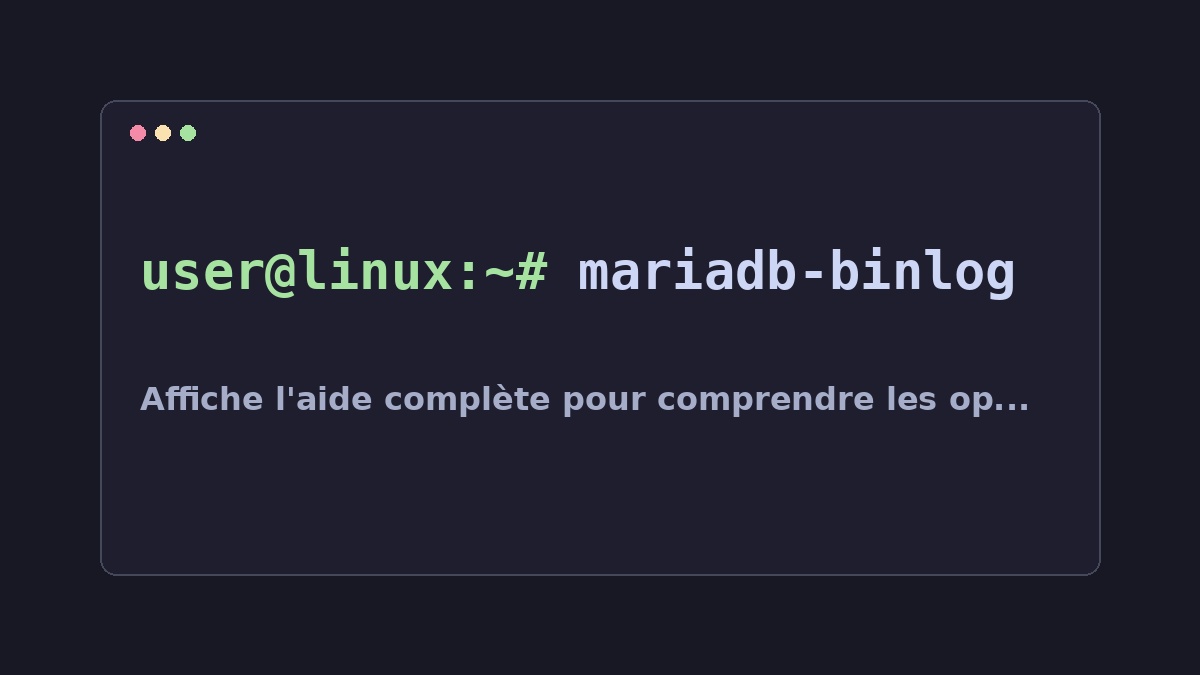
Illustration Linux pour la commande mariadb-binlog

mariadb-binlog

# Affiche l'aide complète pour comprendre les options disponibles
mariadb-binlog --help

# Indique que tu ne veux pas lire de fichiers de configuration par défaut
mariadb-binlog --no-defaults log_file.binlog

# Imprime la liste des arguments et chemins de défauts utilisés (sans exécuter)
mariadb-binlog --print-defaults

# Lit les options par défaut depuis un fichier spécifique, en ignorant le reste
mariadb-binlog --defaults-file=/etc/my.cnf log_file.binlog

# Lit un fichier supplémentaire d'options après avoir lu les fichiers globaux
mariadb-binlog --defaults-extra-file=~/.my.cnf log_file.binlog

# Force l'utilisation des groupes de configuration par défaut (mysql, client, etc.)
mariadb-binlog --defaults-group-suffix=client log_file.binlog

# Décode et affiche le contenu du fichier binlog en format non encodé Base64
mariadb-binlog --base64-output=never /var/log/mysql/dump.binlog

# Exemple de lecture d'un fichier binlog standard (utilisation minimale)
mariadb-binlog log_file_a.binlog

# Lit un autre fichier binlog pour comparer les sorties
mariadb-binlog log_file_b.binlog

# Utilise l'option --defaults-group-suffix avec plusieurs groupes
mariadb-binlog --defaults-group-suffix=client,server dump.binlog

# Combine la lecture de fichiers et l'utilisation d'options spécifiques
mariadb-binlog --no-defaults --base64-output=never /var/lib/mysql/dump1.binlog

# Exemple théorique pour un fichier binlog très ancien ou spécifique
mariadb-binlog --user=admin_user dump_old.binlog
Publiée le 2026-09-29 05:18:57
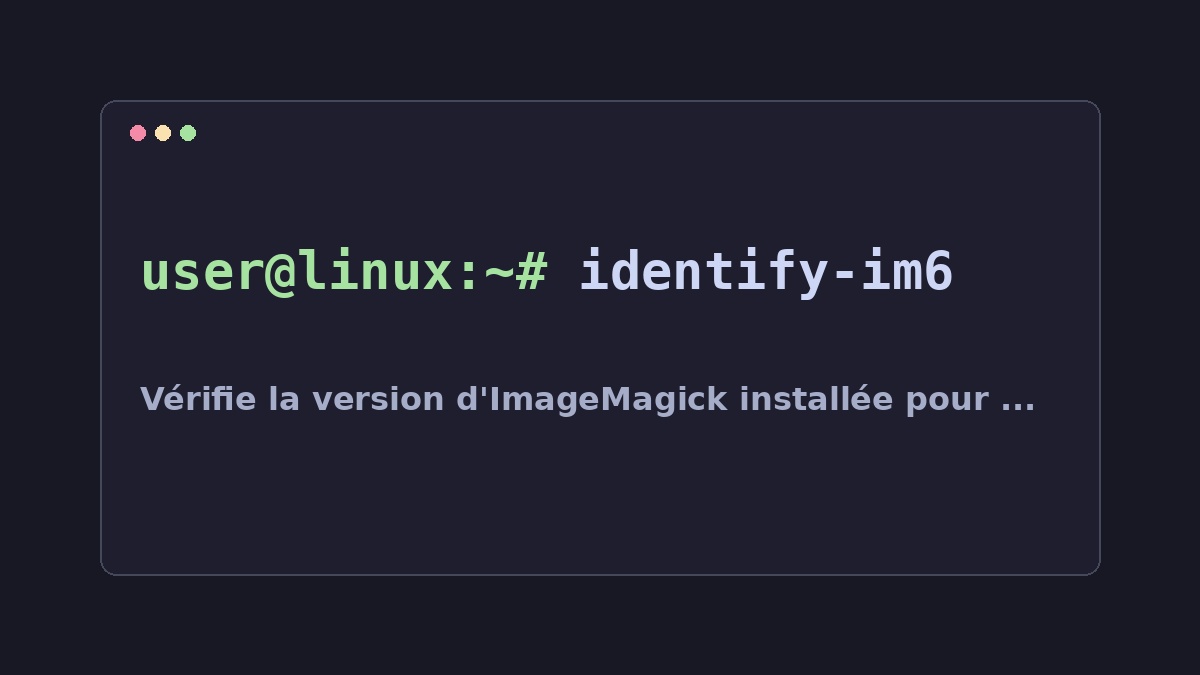
Illustration Linux pour la commande identify-im6

imagemagick_troubleshooting

# Vérifie la version d'ImageMagick installée pour voir si des dépendances sont manquantes
identify --version

# Liste les formats pris en charge par l'outil (utile pour savoir ce qu'il reconnaît)
identify -list format

# Tente de convertir un fichier simple pour tester le pipeline général
convert input.png output_test.png

# Vérifie si la librairie principale d'ImageMagick est correctement liée au système
ldd $(which convert) | grep libmagick

# Affiche l'aide détaillée sur les options d'identification des images
man identify

# Liste tous les paquets installés contenant le mot-clé 'imagemagick' (si tu utilises apt)
apt list --installed | grep imagemagick

# Tente de forcer la mise à jour du système pour corriger les dépendances manquantes
sudo apt update && sudo apt upgrade -y

# Vérifie si des paquets spécifiques de codecs d'images sont installés (ex: libjpeg-dev)
dpkg -l | grep jpeg

# Affiche l'utilisation générale de la commande convert
man convert

# Teste une conversion simple avec un format connu pour isoler le problème
convert input.jpg output_test.jpg

# Si tu es sur Fedora/RHEL, vérifie les paquets nécessaires (remplace par yum ou dnf)
yum search imagemagick

# Affiche l'utilisation de 'identify' en mode interactif
identify --help

# Tente de vérifier si le fichier source est lisible au niveau du système
file input.q16

# Si tu utilises un conteneur, vérifie les dépendances dans le Dockerfile ou l'image base
docker inspect $(docker ps -aq) | grep "imagemagick"

# Affiche la syntaxe de base pour une conversion simple (pour référence)
echo "Syntaxe: convert [input] [output]"
Publiée le 2026-09-29 05:14:54
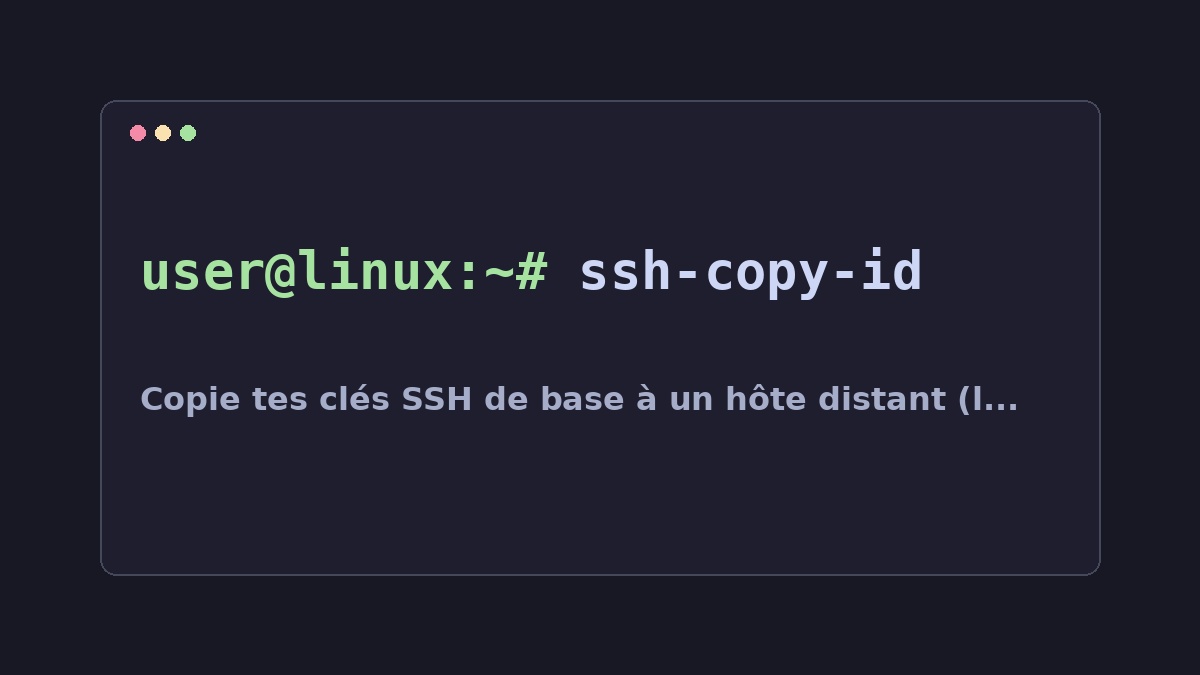
Illustration Linux pour la commande ssh-copy-id

ssh-copy-id

# Copie tes clés SSH de base à un hôte distant (le cas le plus courant)
ssh-copy-id user@remote_host

# Si ton port SSH n'est pas 22, utilise l'option -p pour spécifier le bon port
ssh-copy-id -p 2222 user@remote_host

# Pour forcer la copie des clés même si elles semblent déjà présentes
ssh-copy-id -f user@remote_host

# Si tu as une clé spécifique (ex: une clé de travail), utilise l'option -i
ssh-copy-id -i ~/.ssh/id_rsa_work user@remote_host

# Simule la copie sans rien écrire sur le serveur (mode 'dry run')
ssh-copy-id -n user@remote_host

# Si le serveur n'autorise que SFTP, utilise cette option pour forcer ce protocole
ssh-copy-id -s user@remote_host

# Vérifie l'aide de la commande si tu oublies un flag (-h)
ssh-copy-id --help

# Exemple complet : clé spécifique, port non standard et utilisateur différent
ssh-copy-id -i ~/.ssh/id_rsa -p 2200 devuser@staging.corp

# Si tu veux juste tester la connexion sans copier de clés (utile pour le debug)
echo "--- Test de connectivité ---"
ssh user@remote_host 'echo "Connexion OK"'

# Pour vérifier si ton fichier ssh_config est bien lu par l'outil
ssh-copy-id -F ~/.ssh/custom_ssh_config user@remote_host

# Si tu dois passer des options SSH complexes (ex: pas de saut)
ssh-copy-id -o "ForwardAgent no" user@remote_host

# Pour copier les clés en mode force et avec un port spécifique
ssh-copy-id -f -p 2222 user@remote_host

mogrify

Linux
Publiée le 2026-09-29 05:10:41
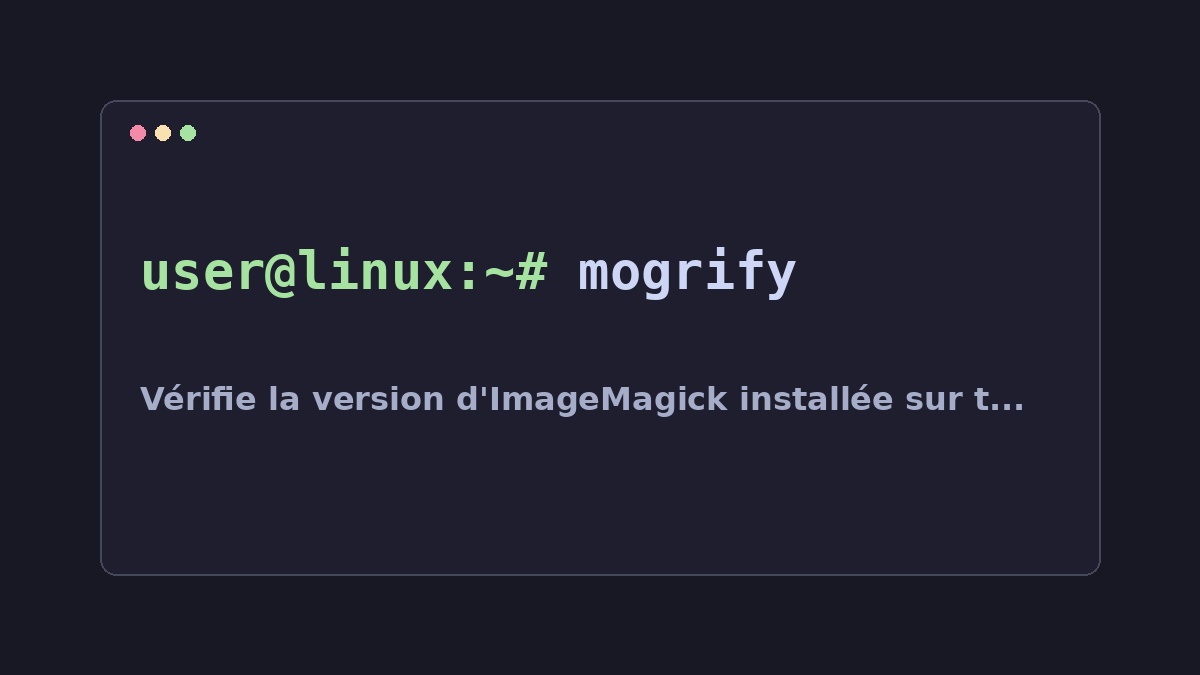
Illustration Linux pour la commande mogrify

imagemagick-troubleshooting

# Vérifie la version d'ImageMagick installée sur ton système
convert --version

# Liste tous les formats d'images que l'outil reconnaît
identify -list format

# Affiche des informations détaillées sur une image spécifique (pour vérifier le format)
identify mon_image.jpg

# Tente de convertir un fichier pour forcer la détection du format
convert input.q16 output.png

# Récupère les métadonnées d'un fichier sans le modifier
exiftool -v mon_image.jpg

# Liste tous les formats pris en charge par ImageMagick (utile si tu cherches un delegate manquant)
magick -list format

# Tente de redimensionner une image pour tester la lecture des delegates
convert input.q16 -resize 50% output_resized.png

# Vérifie l'installation et les dépendances nécessaires (exemple pour Debian/Ubuntu)
sudo apt update && sudo apt install libmagick++-dev

# Nettoie le cache de compilation ou les fichiers temporaires liés aux images
rm -rf ~/.cache/ImageMagick-*

# Tente une conversion simple en PNG, souvent plus stable que d'autres formats
convert input.q16 temp_output.png

# Vérifie si l'outil peut lire des données brutes (test de base)
identify -verbose mon_image.jpg

# Si tu utilises un environnement spécifique, essaie de réinstaller les paquets ImageMagick
sudo apt autoremove imagemagick* && sudo apt install imagemagick
Page 34 sur 57 — 564 news au total