genl

Linux
Publiée le 2026-09-16 05:42:46
Illustration Linux pour la commande genl

genl

# Affiche l'aide générale de la commande genl pour voir les options disponibles
genl -help

# Vérifie le statut général du service réseau géré par genl
genl status

# Liste toutes les interfaces réseau actuellement configurées sur le système
genl list-interfaces

# Active une interface spécifique (remplace 'eth0' par ton nom d'interface)
genl activate eth0

# Désactive temporairement une interface pour maintenance
genl deactivate wlan0

# Ajoute une adresse IP statique à l'interface spécifiée
genl add-ip 192.168.1.10/24 dev eth0

# Supprime une adresse IP de l'interface (si tu as fait une erreur)
genl del-ip 172.16.0.5/24 dev eth0

# Ajoute une route statique par défaut vers un autre réseau
genl add-route default via 192.168.1.1

# Liste toutes les routes IP configurées actuellement sur le système
genl list-routes

# Vérifie si le service DHCP est actif pour l'interface 'eth0'
genl check-dhcp eth0

# Réinitialise la configuration réseau de l'interface (attention, ça coupe !)
genl reset-config eth0

# Teste la connectivité vers une passerelle spécifique
genl ping-gateway 192.168.1.1

# Affiche les logs d'erreurs récents du service genl
genl log --tail=50

# Configure un alias pour simplifier l'utilisation de ce outil
alias gnet='genl'
rnano

Linux
Publiée le 2026-09-16 05:36:38
Illustration Linux pour la commande rnano

nano

# Pour afficher l'aide complète de nano, tu peux faire ça :
nano --help

# Ouvrir un fichier simple pour commencer à éditer
nano mon_script.sh

# Utiliser le mode softwrap pour gérer les lignes longues automatiquement
nano -S document_long.txt

# Forcer la tabulation à avoir une largeur spécifique (ex: 4 espaces)
nano -T 4 config.ini

# Faire en sorte que chaque tabulation soit remplacée par des espaces au lieu de caractères tab
nano -E notes.md

# Ouvrir un fichier et commencer l'édition directement sur la ligne 5, colonne 10
nano --guidestripe=5,10 autre_fichier.txt

# Empêcher nano d'ajouter automatiquement une fin de ligne à chaque sauvegarde (utile pour certains formats)
nano -L readme.txt

# Supprimer les espaces en fin de lignes lors du défilement ou de la coupure
nano -M data.log

# Ne pas convertir le fichier depuis un format DOS/Mac (si tu sais que c'est le cas)
nano -N legacy_file.txt

# Utiliser cette option si tu travailles avec des séquences brutes et non standard
nano -K raw_data.bin

# Ouvrir nano en mode "bookstyle" pour commencer par un paragraphe blanc initial
nano --bookstyle introduction.txt

# Tester l'option de verrouillage (similaire à vim)
nano --locking fichier_verrouille.cfg

# Si tu veux que la touche tabulation soit traitée comme des espaces, utilise cette option
nano -E variables.conf

# Pour lire le contenu d'un flux standard (stdin) directement dans nano sans fichier
cat input.txt | nano
Publiée le 2026-09-16 05:32:26
Illustration Linux pour la commande update-dictcommon-aspell

aspell_dict_update

# On vérifie si tu as bien les droits root pour commencer
sudo -v

# Tu mets à jour la liste des paquets disponibles
sudo apt update

# Tu installes ou mets à jour le paquet principal d'Aspell
sudo apt install --only-upgrade aspell

# Tu te positionnes dans le répertoire de configuration utilisateur
cd /usr/share/aspell/

# On vérifie quels dictionnaires sont présents avant l'update
ls -l dict-*

# Tu exécutes la commande d'update avec les droits root requis
sudo /usr/sbin/update-dictcommon-aspell

# Si ça ne marche pas, tu peux forcer une reconstruction des fichiers de langue
sudo aspell-update --all

# On vérifie si le processus s'est bien terminé sans erreur
sudo apt check

# Tu nettoies les paquets inutilisés après l'installation/mise à jour
sudo apt autoremove

# Tu te reconnectes pour t'assurer que ton environnement est propre
exec bash

# Si tu utilises une distribution basée sur Red Hat, tu peux utiliser ceci à la place de apt update
# sudo yum clean all

# On vérifie les permissions des fichiers critiques après l'update
sudo find /usr/share/aspell -type f -perm /u=rwX -exec chmod {} \;

# Tu te déplaces dans ton répertoire personnel pour finir
cd ~

npx

Linux
Publiée le 2026-09-16 05:28:43
Illustration Linux pour la commande npx

npm exec

# Exécute une commande d'un package local (dans node_modules)
npm exec -- my-local-package -- --version

# Exécute une commande spécifique d'un package installé localement
npm exec -- my-local-package -- run build:prod

# Utilise le format -c pour exécuter un script simple sans dépendance de package
npm exec -c 'echo "Hello from npm exec"'

# Exécute un outil NPM en spécifiant explicitement le package (méthode recommandée)
npm exec --package=eslint -- fix src/index.js

# Exécute une version spécifique d'un package distant
npm exec --package=typescript@4.9.5 -- --version

# Combine l'exécution et les arguments pour un outil CLI externe
npm exec --package=http-server -- -p 8080

# Lance une commande en utilisant des variables d'environnement (exemple)
npm exec -c 'NODE_ENV=production echo "Running in prod"'

# Exécute un package qui n'est pas forcément installé dans le workspace actuel
npm exec --package=jest -- test src/components

# Utilise l'alias pour exécuter une commande simple rapidement
npm exec x

# Déploie un script en utilisant la syntaxe de call (-c) et des arguments
npm exec --package=webpack -c 'webpack --config webpack.prod.js'

# Exécute un package tout en spécifiant le répertoire racine du workspace
npm exec -w frontend --package=react-scripts run build

# Vérifie la version d'un outil sans avoir à l'installer globalement
npm exec --package=nodemon -- --version

# Exemple de passage de plusieurs arguments au programme exécuté
npm exec --package=git-lfs -- add .gitattributes

# Exécute un script qui dépend d'une librairie distante (ex: prettier)
npm exec --package=prettier -- write src/style.css

meson

Linux
Publiée le 2026-09-16 05:24:44
Illustration Linux pour la commande meson

meson

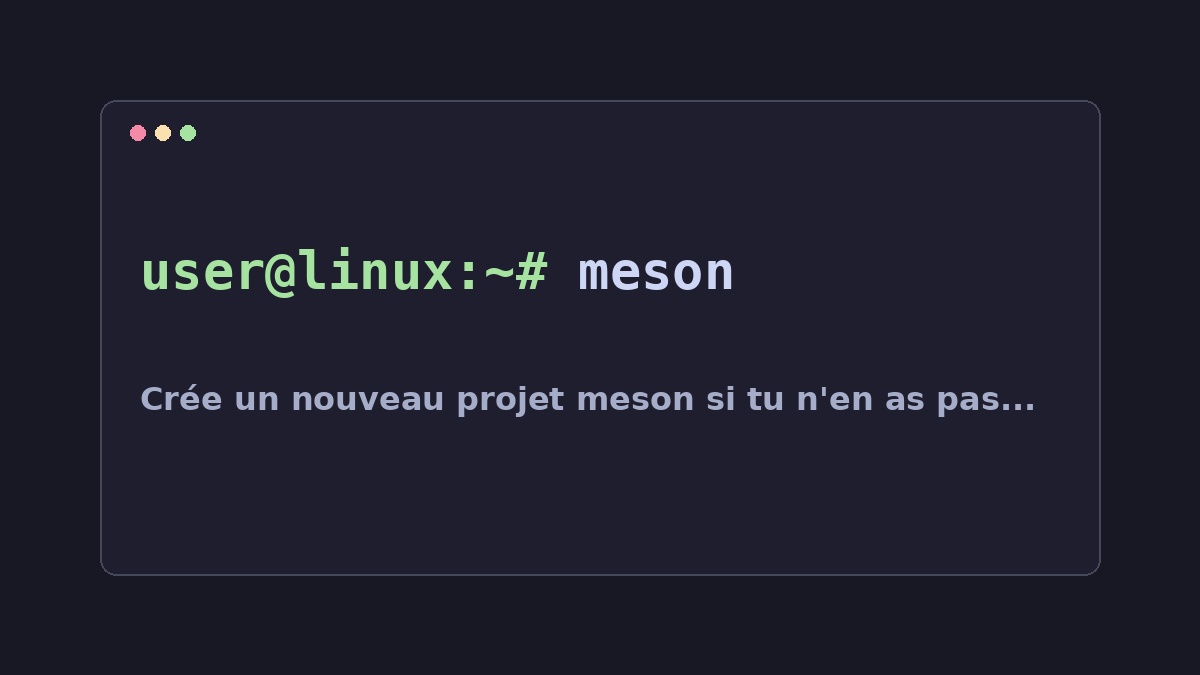
# Crée un nouveau projet meson si tu n'en as pas encore
meson init mon_projet

# Configure le répertoire de build pour la première fois
meson setup builddir

# Change une option spécifique du projet pendant la configuration, par exemple l'utilisation d'un compilateur différent
meson configure builddir -Dcpp_std=c++17

# Exécute les tests unitaires définis dans le projet
meson test -C builddir

# Compile tout le code source après avoir configuré et potentiellement modifié des options
meson compile -C builddir

# Installe les binaires compilés dans un répertoire cible (ex: /usr/local)
sudo meson install -C builddir --prefix=/opt/mon_projet

# Génère une archive de distribution pour le partage
meson dist -C builddir

# Gère et met à jour les sous-projets dépendants du projet principal
meson subprojects update -C builddir

# Lance un environnement de développement isolé pour tester des commandes spécifiques
meson devenv -C builddir

# Réinitialise complètement le répertoire de build si tu veux repartir de zéro
rm -rf builddir

# Affiche l'aide détaillée pour toutes les options disponibles (utile quand tu es perdu)
meson help

# Vérifie la version actuelle de meson installée sur ton système
meson --version
Publiée le 2026-09-16 05:18:16
Illustration Linux pour la commande qemu-system-x86_64-spice

qemu-system-x86_64

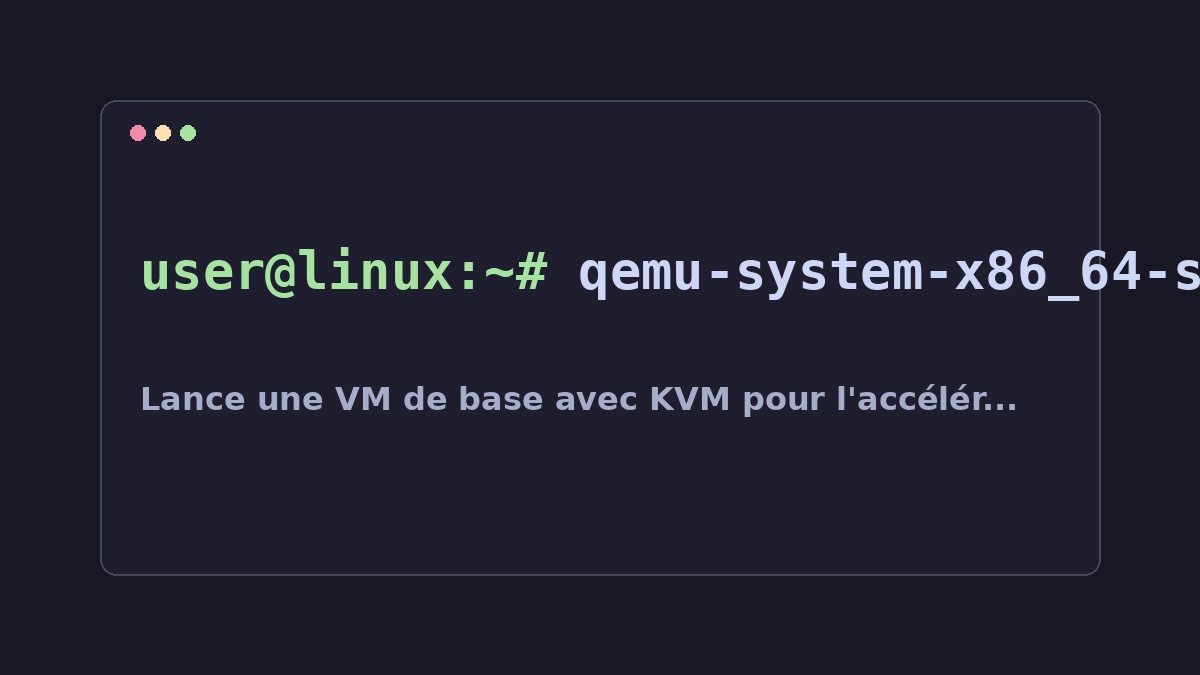
# Lance une VM de base avec KVM pour l'accélération matérielle
qemu-system-x86_64 -m 2G -cpu host -accel kvm -hda disque.img

# Lance une VM en utilisant TCG (émulation pure) si KVM n'est pas disponible
qemu-system-x86_64 -m 1G -accel tcg -hda disque.img

# Configure le réseau avec un mode NAT pour que la VM accède à Internet
qemu-system-x86_64 -net nic -net "${IP_ADDRESS}/24" -nographic -hda disque.img

# Lance une VM en spécifiant explicitement l'accélérateur KVM
qemu-system-x86_64 -machine type=pc,accel=kvm -m 4G -hda disque.img

# Démarre la VM avec un support de mémoire encryptée (si le matériel le permet)
qemu-system-x86_64 -memory-encryption=@var{} -m 2G -hda disque.img

# Lance une VM en utilisant un type de machine spécifique (ex: Core i7)
qemu-system-x86_64 -machine type=i7 -m 2G -hda disque.img

# Démarre la VM avec des options pour le dump du cœur (utile pour le débogage)
qemu-system-x86_64 -dump-guest-core=on -m 1G -hda disque.img

# Lance une VM en utilisant un mode de machine personnalisé et forçant l'accélérateur
qemu-system-x86_64 -machine type=pc,prop=vendor_id=0x8086 -accel kvm -m 2G -hda disque.img

# Lance une VM avec un support NVDIMM activé (si le matériel est compatible)
qemu-system-x86_64 -nvdimm=on -m 1G -hda disque.img

# Démarre la VM en mode console sans interface graphique (-nographic)
qemu-system-x86_64 -nographic -m 512M -hda disque.img

# Lance une VM avec un support HMAT (ACPI HMAT) activé
qemu-system-x86_64 -hmat=on -m 2G -hda disque.img

# Démarre la VM en spécifiant des propriétés de machine multiples
qemu-system-x86_64 -machine type=pc,prop=accel=kvm,vmport=on -m 2G -hda disque.img

# Lance une VM avec un support VMPORT activé pour la virtualisation avancée
qemu-system-x86_64 -vmport=on -m 1G -hda disque.img

# Démarre la VM en spécifiant le type de machine et l'accélérateur KVM
qemu-system-x86_64 -machine type=pc,prop=accel=kvm -m 2G -hda disque.img

# Lance une VM avec un support mémoire merge activé (par défaut mais bon à savoir)
qemu-system-x86_64 -mem-merge=on -m 1G -hda disque.img

# Démarre la VM en utilisant uniquement l'accélérateur TCG pour le test
qemu-system-x86_64 -accel tcg -m 512M -hda disque.img
Publiée le 2026-09-16 05:13:40
Illustration Linux pour la commande delgroup

deluser et delgroup

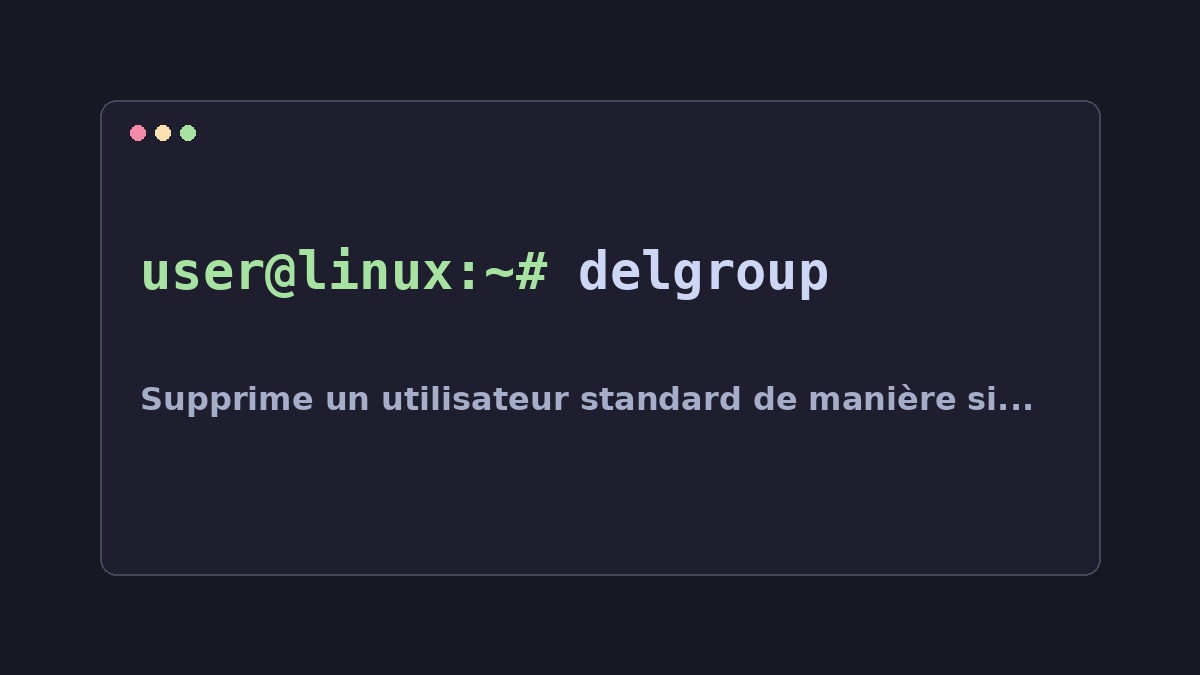
# Supprime un utilisateur standard de manière simple
sudo deluser john_doe

# Supprime l'utilisateur et son répertoire personnel, même s'il y a des fichiers non-propres
sudo deluser --remove-home jane_smith

# Force la suppression d'un utilisateur en supprimant tous les fichiers associés (attention !)
sudo deluser --remove-all-files old_account

# Supprime un groupe de manière simple
sudo delgroup marketing
# Tente de supprimer le groupe uniquement s'il est vide, pour éviter les erreurs
sudo delgroup --only-if-empty temp_project

# Sauvegarde l'utilisateur avant suppression dans un répertoire spécifique
sudo deluser --backup john_doe --backup-to /tmp/backups

# Supprime un utilisateur de son compte en tant que groupe (membership)
sudo deluser bob sales

# Vérifie la syntaxe et les options disponibles pour deluser
man deluser

# Liste des utilisateurs qui existent avant suppression (pour vérification)
id -u john_doe

# Tente de supprimer un groupe système (nécessite souvent sudo/root)
sudo delgroup --system system_temp

# Supprime l'utilisateur et le groupe associé s'ils sont inutilisés
sudo deluser --remove-home --remove-all-files user_to_delete

# Vérifie si les groupes existent avant de tenter la suppression
getent group marketing

lzcmp

Linux
Publiée le 2026-09-16 05:09:35
Illustration Linux pour la commande lzcmp

lzcmp

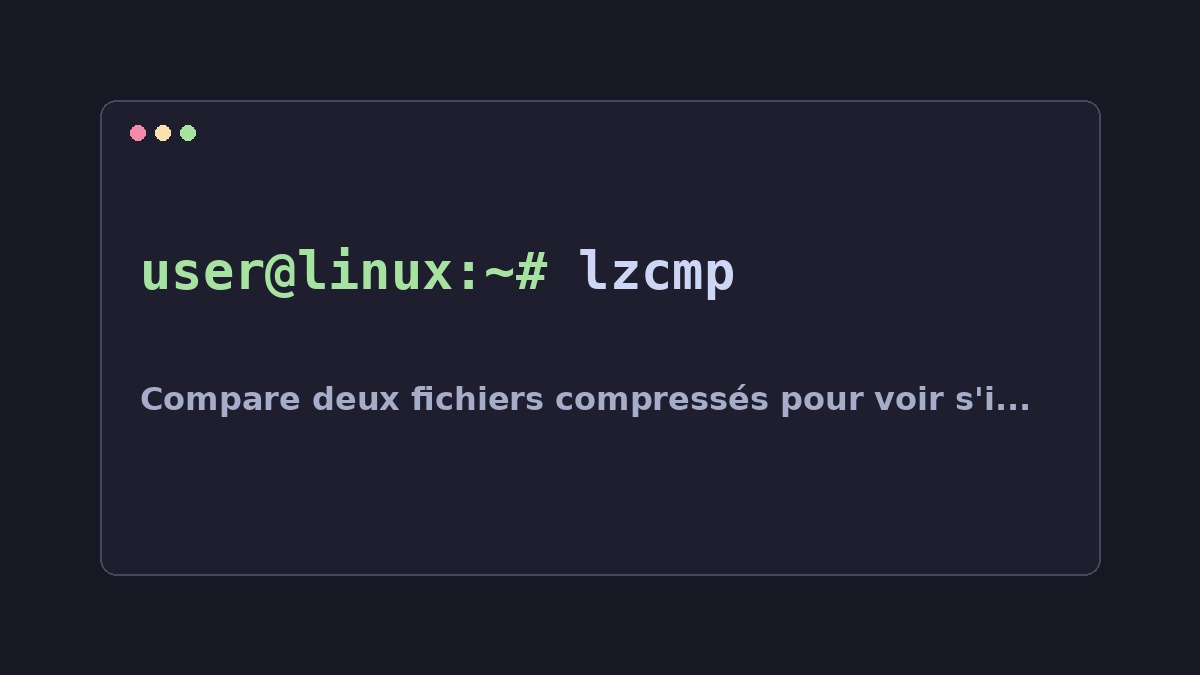
# Compare deux fichiers compressés pour voir s'ils sont identiques
lzcmp fichier1.xz fichier2.xz

# Utiliser lzcmp en mode silencieux : ne rien afficher si ça passe
lzcmp -s fichierA.xz fichierB.xz

# Comparer les contenus décompressés sans afficher de ligne par ligne (quiet)
lzcmp -q fichierC.xz fichierD.xz

# Vérifier s'il y a des différences, mais seulement pour le premier bloc différent trouvé (-n)
lzcmp -n fichierE.xz fichierF.xz

# Comparer un fichier avec lui-même en décompressant (utile pour vérifier l'intégrité)
lzcmp fichierG.tar.xz fichierG

# Si tu omettes FILE2, il compare le suffixe retiré du nom de fichier 1 (selon la doc)
lzcmp fichierH.gz

# Comparer deux fichiers qui sont censés être identiques mais que tu veux vérifier
lzcmp --ignore-matching-lines=10 fichierI.xz fichierJ.xz

# Exemple avec un nombre maximum de différences à signaler (si l'option est supportée)
lzcmp -m 5 fichierK.xz fichierL.xz

# Comparer des fichiers qui ne sont pas forcément compressés, mais que lzcmp gère quand même
lzcmp texte_a.txt autre_texte_a.txt

# Si tu veux juste savoir si les deux fichiers ont la même taille décompressée (approche indirecte)
ls -l fichierM.xz fichierN.xz

# Comparer en ignorant les différences sur certaines lignes spécifiques
lzcmp --ignore-lines=20,30 fichierO.xz fichierP.xz

# Tester l'option de récursivité si le contenu est dans des dossiers compressés (hypothétique usage)
lzcmp -r dossier1.tar.xz dossier2.tar.xz

# Comparer un seul fichier avec une référence connue (si la doc le permet, sinon c'est juste un test)
lzcmp fichier_base.xz fichier_test.xz

# Vérifier l'aide de la commande pour voir toutes les options disponibles
lzcmp --help

# Exécuter lzcmp en mode verbose pour plus de détails sur la comparaison
lzcmp -v fichierX.xz fichierY.xz

lzcmp

Linux
Publiée le 2026-09-16 05:07:15
Illustration Linux pour la commande lzcmp

lzcmp

# Compare deux fichiers compressés en même temps qu'ils sont décompressés
lzcmp fichier1.xz fichier2.xz

# Effectue une comparaison silencieuse (ne rien afficher)
lzcmp -s fichierA.xz fichierB.xz

# Affiche les différences de manière détaillée, ligne par ligne
lzcmp --diff fichierC.xz fichierD.xz

# Compare deux fichiers et affiche seulement le statut de sortie (code de retour)
lzcmp -q fichierE.xz fichierF.xz

# Compares si les contenus décompressés sont identiques (utilisation standard)
lzcmp fichierG.xz fichierH.xz

# Utilise lzcmp pour comparer un fichier à sa version non compressée (si le suffixe est enlevé)
lzcmp mon_fichier.xz mon_fichier

# Compare deux fichiers en utilisant la comparaison numérique (octets par octets)
lzcmp -n fichierI.xz fichierJ.xz

# Vérifie si les deux fichiers sont identiques et affiche un message de succès
lzcmp --verbose fichierK.xz fichierL.xz

# Simule une erreur ou un cas où le deuxième fichier est manquant (comparaison implicite)
lzcmp fichierM.xz

# Compare des fichiers qui pourraient être dans différents formats compressés supportés par lzcmp
lzcmp data1.xz data2.gz

# Affiche les différences de taille entre les deux versions décompressées
lzcmp -l fichierN.xz fichierO.xz

# Exemple avec plusieurs paires de comparaison (si le système le permet)
lzcmp a.xz b.xz c.xz d.xz
Publiée le 2026-09-16 05:02:54
Illustration Linux pour la commande update-default-aspell

aspell_update

# Mets à jour la liste des paquets disponibles sur ton système
sudo apt update

# Installe le paquet aspell si ce n'est pas déjà fait
sudo apt install -y aspell

# Vérifie que l'outil est bien présent dans ton PATH
which aspell

# Lance la mise à jour par défaut du dictionnaire Aspell (nécessite root)
sudo /usr/sbin/update-default-aspell

# Force une vérification de l'intégrité des fichiers système liés au langage
sudo dpkg --verify -s aspell

# Supprime les paquets obsolètes pour libérer de l'espace disque
sudo apt autoremove -y

# Nettoie le cache des paquets téléchargés
sudo apt clean

# Vérifie la version actuelle d'aspell installée
aspell --version

# Teste une correction simple avec un mot erroné
aspell check "teh"

# Crée un répertoire de sauvegarde pour les anciens dictionnaires (bonne pratique)
mkdir -p /var/backups/dictionaries

# Copie le dictionnaire actuel dans la zone de backup au cas où tu aurais besoin de revenir en arrière
cp /usr/share/aspell/dicts/en_US.dict /var/backups/dictionaries/en_US.dict.bak

# Vérifie les permissions du répertoire des dictionnaires pour t'assurer que tout est bon
sudo chown -R root:root /usr/share/aspell

# Redémarre le service de speller si tu travailles dans un environnement graphique (si applicable)
systemctl restart aspell-service || echo "Service non trouvé, pas d'action."

# Confirme que l'opération a été exécutée avec succès en affichant la date actuelle
date +%Y-%m-%d_%H:%M:%S
Page 45 sur 57 — 564 news au total