Publiée le 2026-09-21 05:28:49
Illustration Linux pour la commande autoheader

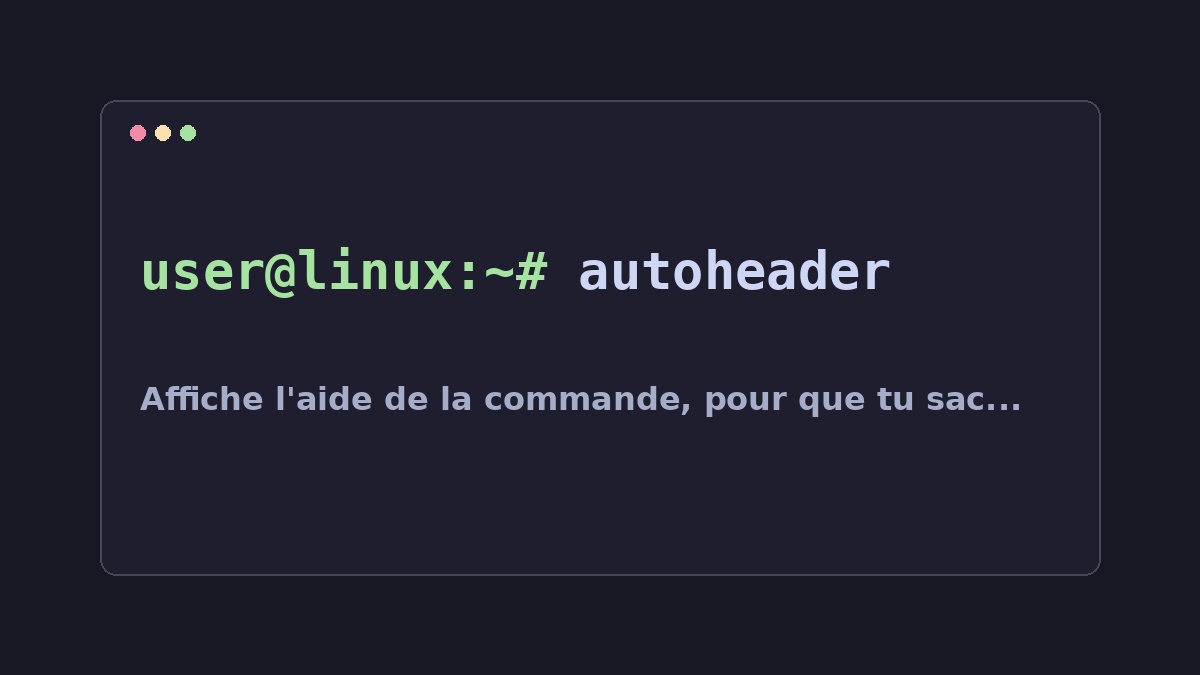
autoheader

# Affiche l'aide de la commande, pour que tu saches comment l'utiliser
autoheader --help

# Vérifie quelle version d'autoheader est installée sur ton système
autoheader --version

# Lance le traitement en mode verbeux, pour voir tous les détails du processus
autoheader -v

# Active le mode debug, si tu veux suivre chaque étape de la génération des fichiers temporaires
autoheader --debug

# Force l'utilisation de tous les fichiers, même s'ils sont considérés comme obsolètes
autoheader --force

# Analyse un fichier spécifique (configure.ac) et signale uniquement les problèmes de portabilité
autoheader -Wportability configure.ac

# Signaler les problèmes liés aux standards GNU dans ton template
autoheader -Wgnu configure.in

# Détecte les constructions syntaxiques douteuses dans le fichier source
autoheader -Wsyntax my_config.ac

# Vérifie si des fonctionnalités sont non supportées ou incomplètes (un cas général)
autoheader -Wunsupported other_file.ac

# Lance un scan complet avec tous les avertissements de portabilité et de GNU
autoheader -Wportability -Wgnu configure.ac

# Analyse le fichier en ignorant les problèmes d'obsolescence pour une première passe propre
autoheader --warnings=obsolete my_config.ac

# Utilise l'option 'cross' pour simuler un environnement de compilation croisée
autoheader -Wcross build/configure.ac

# Lance un scan très détaillé, incluant les problèmes portables et récursifs
autoheader -Wportability-recursive configure.ac

# Exemple d'utilisation sur le fichier par défaut si aucun n'est spécifié
autoheader

# Si tu veux juste voir ce que fait l'outil sans rien écrire de plus
autoheader --help | grep 'template'
Publiée le 2026-09-21 05:24:09
Illustration Linux pour la commande qmi-network

qmi-network

# Vérifie le statut de la connexion réseau actuelle
qmi-network status

# Démarre la connexion en utilisant le périphérique par défaut et le profil standard
qmi-network start /dev/cdc-wdm0

# Arrête proprement la connexion réseau active
qmi-network stop

# Affiche l'aide complète pour voir toutes les options disponibles
qmi-network --help

# Démarre en utilisant un chemin de profil spécifique (ex: ~/profiles/work.conf)
qmi-network --profile=/home/user/profiles/work.conf start /dev/cdc-wdm0

# Vérifie le statut après avoir potentiellement changé les paramètres
qmi-network status

# Tente de démarrer la connexion avec un autre profil test
qmi-network --profile=/etc/qmi-network.conf start /dev/ttyUSB0

# Arrête la connexion en utilisant un chemin de profil différent
qmi-network --profile=/tmp/test_profile.conf stop /dev/cdc-wdm1

# Vérifie la version de l'outil pour s'assurer qu'il est à jour
qmi-network --version

# Démarre une connexion en utilisant un chemin de profil très spécifique
qmi-network --profile=/opt/config/my_isp.conf start /dev/cdc-wdm0

# Vérifie le statut après avoir utilisé un nouveau profil
qmi-network status
Publiée le 2026-09-21 05:18:58
Illustration Linux pour la commande pdata_tools

storage_management

# Vérifie l'état général du cache pour voir si tout va bien
cache_check --verbose
# Affiche la taille des métadonnées de manière détaillée
cache_metadata_size
# Récupère un dump complet des données du cache (pour sauvegarde)
cache_dump /mnt/backup/cache_data.tar
# Vérifie l'état d'intégrité des volumes thin
thin_check --full
# Liste tous les volumes provisionnés en mode thin
thin_ls
# Calcule la taille totale des métadonnées thin
thin_metadata_size
# Effectue un dump spécifique pour le système thin
thin_dump /mnt/backup/thin_data.tar
# Tente de réparer d'éventuels problèmes sur les volumes thin
thin_repair --force
# Vérifie l'état du système ERA (Erasure Coding)
era_check
# Vide et invalide les données ERA obsolètes
era_invalidate
# Restaure le cache à partir d'une sauvegarde précédente
cache_restore /mnt/backup/cache_data.tar
# Tente de restaurer un volume thin spécifique
thin_restore --volume=vol1
# Vérifie l'état général des données ERA
era_dump
# Réalise une vérification complète et approfondie du cache
cache_repair --deep
# Affiche les détails de la taille des métadonnées thin
thin_metadata_size
Publiée le 2026-09-21 05:14:54
Illustration Linux pour la commande lzmainfo

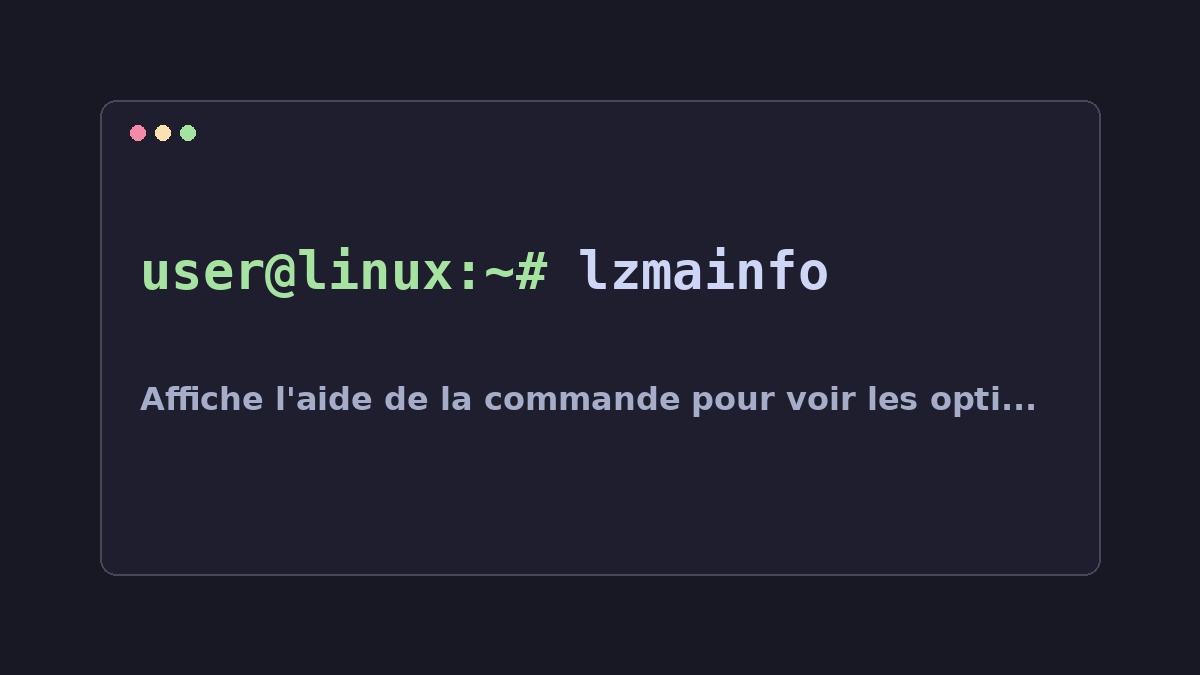
lzmainfo

# Affiche l'aide de la commande pour voir les options disponibles
lzmainfo --help

# Vérifie la version installée du paquet xz utils
lzmainfo --version

# Exemple d'utilisation sur un fichier .lzma existant (remplace 'fichier.lzma')
lzmainfo /chemin/vers/ton/archive.lzma

# Inspecte le header de l'entrée standard (stdin) si tu pipes des données compressées
echo "Données à inspecter" | lzmainfo -

# Utilise un fichier de test pour simuler une inspection réussie
lzmainfo /dev/null # Ceci ne fera rien, mais montre la syntaxe

# Simule l'inspection d'un autre type de fichier (pour montrer que ça échoue si ce n'est pas .lzma)
lzmainfo image.jpg

# Vérifie les informations sur un deuxième fichier compressé
lzmainfo /var/log/archive_logs.lzma

# Utilise lzmainfo avec plusieurs fichiers en argument pour vérifier tous les headers
lzmainfo file1.lzma file2.lzma

# Affiche le nom de la commande et son usage général (si disponible)
man lzmainfo

# Tente d'inspecter un fichier qui n'existe pas, pour gérer l'erreur
lzmainfo non_existant.lzma

# Vérifie si l'outil est bien dans ton PATH système
which lzmainfo

# Utilise des guillemets et des chemins complexes pour la robustesse
lzmainfo "/chemin/avec espace/archive.lzma"

# Exemple de piping avec une source connue (si tu as un fichier compressé)
cat /dev/urandom | lzmainfo - # Ceci est juste un exemple théorique

# Affiche les détails du projet XZ Utils, si la commande le supporte
lzmainfo --project-info

# Vérifie la documentation en ligne de commande pour plus de contexte
help lzmainfo

uflow

Linux
Publiée le 2026-09-21 05:10:53
Illustration Linux pour la commande uflow

uflow tracing examples

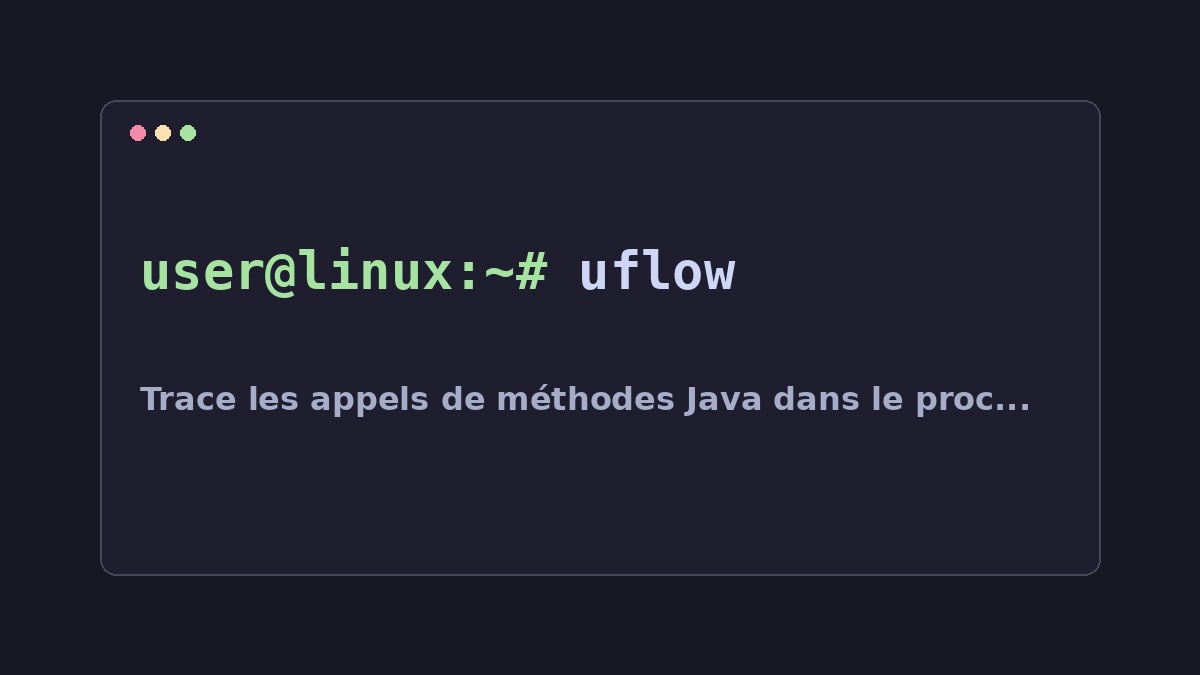
# Trace les appels de méthodes Java dans le processus 100
./uflow -l java 100

# Tracer les appels de méthodes Python dans un autre processus
./uflow -l python 205

# Vérifier l'aide de la commande pour voir toutes les options disponibles
./uflow --help

# Tracer uniquement les méthodes dont le nom commence par 'read' en Ruby (PID 300)
./uflow -M read -l ruby 300

# Filtrer et tracer uniquement les appels aux classes commençant par 'Network' en PHP
./uflow -C Network -l php 150

# Tracer l'exécution des méthodes Java dans le processus 404 (sans filtre)
./uflow -l java 404

# Combiner : tracer les méthodes Python, limitées à la classe 'Utils', et dont le nom commence par 'process'
./uflow -l python -M process -C Utils 500

# Tracer l'exécution des méthodes Ruby dans un processus spécifique (PID 600)
./uflow -l ruby 600

# Mode verbeux : afficher le programme BPF pour déboguer les traces Java sur PID 700
./uflow -v -l java 700

# Tracer toutes les méthodes de type Tcl dans un processus (PID 800)
./uflow -l tcl 800

# Exemple avancé : tracer des appels PHP, limités à la classe 'Model', et dont le nom commence par 'save'
./uflow -l php -M save -C Model 999

# Tracer les méthodes Java dans un processus en utilisant l'option longue pour le langage
./uflow --language java 10

# Vérifier si uflow est bien installé (simple test)
which uflow
Publiée le 2026-09-21 05:06:41
Illustration Linux pour la commande chromium.chromedriver

chromedriver

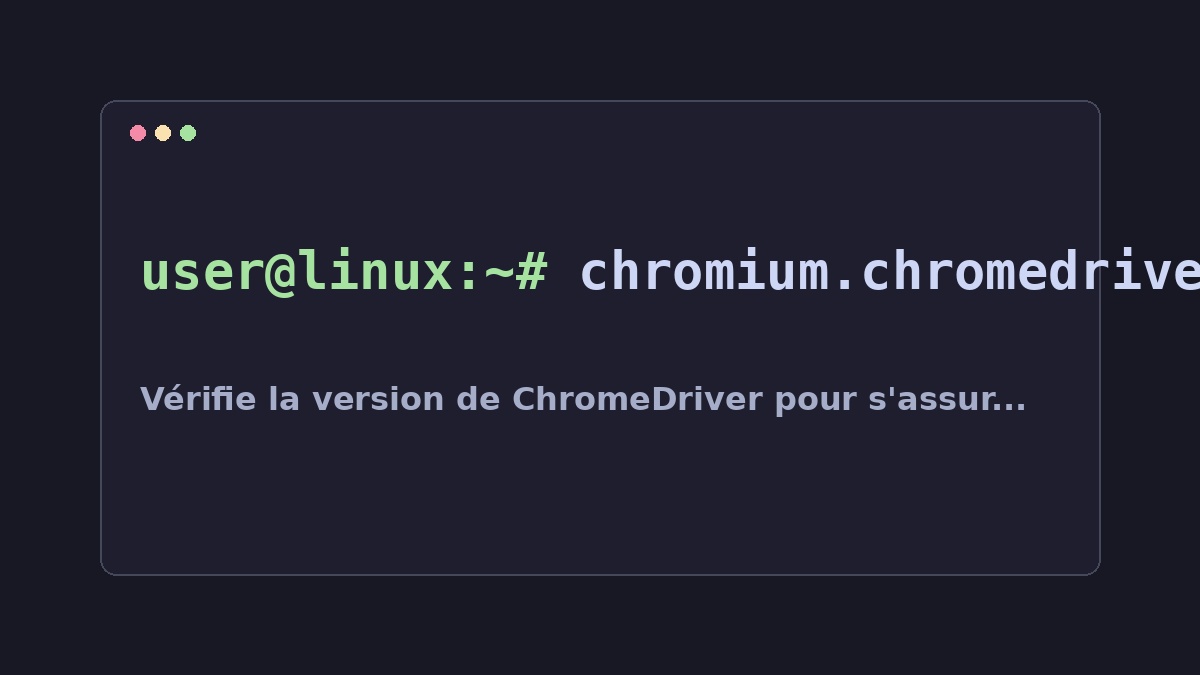
# Vérifie la version de ChromeDriver pour s'assurer qu'il est bien là
chromedriver --version

# Lance le serveur sur un port spécifique (ex: 9515)
chromedriver --port=9515

# Démarre avec un niveau de log détaillé (ALL) et affiche les logs dans un fichier
chromedriver --log-level=ALL --log-path=/tmp/chrome_debug.log

# Lance en mode silencieux pour ne rien logger, utile si tu veux juste le service
chromedriver --silent

# Utilise l'option 'verbose' qui est équivalente à --log-level=ALL
chromedriver --verbose

# Ajoute un horodatage lisible aux logs générés
chromedriver --readable-timestamp

# Permet de rejouer les logs en mode détaillé (expérimental)
chromedriver --replayable

# Définit une base URL pour toutes les commandes exécutées via ChromeDriver
chromedriver --url-base=http://localhost:8080/wd/url

# Désactive l'utilisation de /dev/shm, utile si tu as des erreurs de mémoire partagée
chromedriver --disable-dev-shm-usage

# Configure une liste blanche d'adresses IP autorisées à se connecter au serveur
chromedriver --allowed-ips=192.168.1.1,10.0.0.5

# Définit les origines de requête autorisées (attention si tu mets '*')
chromedriver --allowed-origins="http://localhost:3000,https://monapp.com"

# Lance le serveur en ignorant le port spécifié et trouve un port libre
chromedriver --ignore-explicit-port

# Active l'affichage des logs provenant du navigateur Chrome lui-même
chromedriver --enable-chrome-logs

# Ajoute une option de chemin pour le bidi mapper personnalisé
chromedriver --bidi-mapper-path=/opt/custom_bidi.map
Publiée le 2026-09-21 05:02:59
Illustration Linux pour la commande mkpasswd

mkpasswd

# Exemple de base : te demande le mot de passe interactif
mkpasswd
# Hacher un mot de passe en utilisant la méthode MD5crypt (-5)
echo "secret_mdp" | mkpasswd -5 --stdin
# Utiliser une méthode spécifique (ex: SHA-256, si supporté par ta version)
mkpasswd --method=sha256 "motdepassetest"
# Hacher un mot de passe en spécifiant un sel aléatoire (-S)
mkpasswd -S "mon_sel_unique" "mdpsecret"
# Forcer le nombre de passages (rounds) pour augmenter la sécurité (-R)
mkpasswd -R 1000 "motdepassefort"
# Lire le mot de passe depuis l'entrée standard (pipe)
echo "autre_pass" | mkpasswd --stdin
# Hacher un mot de passe lu à partir d'un fichier temporaire
mkpasswd "mdpfichier" < /chemin/vers/mon_mdp.txt
# Afficher les méthodes de hachage disponibles pour t'aider
mkpasswd --method=help
# Vérifier la version de l'utilitaire
mkpasswd --version
# Simuler une lecture depuis un descripteur de fichier (fd 3)
echo "test" >&3; mkpasswd -P 3
# Hacher un mot de passe en utilisant le sel et les rounds ensemble
mkpasswd -S "sel_specifique" -R 500 "mdpcomplexe"
# Utiliser l'option --stdin pour passer directement la chaîne
mkpasswd --stdin "motdepassefinal"
Publiée le 2026-09-17 05:52:20
Illustration Linux pour la commande ps2pdf12

ps2pdfwr

# Convertir un fichier PS simple en PDF de base
ps2pdfwr input.ps output.pdf

# Utiliser une option pour forcer la résolution du DPI lors de la conversion
ps2pdfwr --dpi 300 input_haute_res.ps output_hd.pdf

# Convertir directement depuis l'entrée standard (stdin) vers un fichier PDF
cat input.ps | ps2pdfwr - > output_pipe.pdf

# Spécifier des options de compression pour réduire la taille du PDF
ps2pdfwr --compress high input.ps output_small.pdf

# Gérer plusieurs fichiers PS en une seule passe, générant un seul PDF
ps2pdfwr --batch input1.ps input2.ps final_doc.pdf

# Convertir et écraser un fichier existant sans avertissement
ps2pdfwr -f input.ps output.pdf

# Utiliser des options de couleur spécifiques (par exemple, pour les graphiques)
ps2pdfwr --color-profile CMYK input.ps output_print.pdf

# Tester la conversion avec un fichier PS non valide pour vérifier l'erreur
ps2pdfwr bad_file.ps test_error.pdf

# Convertir et ajouter des métadonnées spécifiques au PDF
ps2pdfwr --metadata "Auteur: Moi" input.ps output_meta.pdf

# Utiliser une option de prévisualisation ou de vérification avant la conversion finale
ps2pdfwr --verify input.ps check_output.pdf

# Convertir en spécifiant un format de sortie PDF très précis (si l'outil le permet)
ps2pdfwr --format pdf-a input.ps output_archived.pdf

# Conversion avec des options par défaut mais pour un autre nom de fichier
ps2pdfwr another_input.ps final_copy.pdf
Publiée le 2026-09-17 05:48:21
Illustration Linux pour la commande dh_installlogcheck

debhelper

# Installe les outils nécessaires pour le packaging Debian
sudo apt update && sudo apt install -y debhelper build-essential

# Crée un répertoire de travail pour ton projet
mkdir mon_paquet
cd mon_paquet

# Initialise la structure du paquet (simule l'ajout des fichiers sources)
touch Makefile setup.py README.md

# Exécute une étape de nettoyage avant le build
make clean || echo "Pas grave, tu peux continuer."

# Simule l'appel à dh_installlogcheck pour vérifier les logs d'installation
echo "--- Début de la vérification des logs ---" > install_log.txt
dh_installlogcheck --dry-run # Utilise le mode simulation
cat install_log.txt

# Ajoute un fichier de configuration au paquet (simule l'ajout)
cp config/default.conf ./debian/

# Exécute la phase de construction du paquet avec debhelper
dpkg-buildpackage -b

# Vérifie si les dépendances sont correctement listées dans le contrôle
grep "Depends:" debian/control

# Simule une vérification manuelle des logs critiques
tail -n 10 build/logs/install.log

# Nettoie temporairement les fichiers de construction inutiles
rm -rf build/temp

# Compile un module source (simule la compilation)
make compile_module

# Vérifie l'existence du fichier de log après le processus
ls -l logs/installation_ok.log

# Simule une étape de test post-installation
./run_tests.sh

# Réinitialise ton répertoire de travail pour un nouveau cycle
cd ..
rm -rf mon_paquet

js

Linux
Publiée le 2026-09-17 05:44:19
Illustration Linux pour la commande js

node

# Test de base : exécute un script JS simple
node ./scripts/main.js

# Exécution interactive pour tester le mode REPL
node

# Simulation d'exécution avec gestion des erreurs (abort on uncaught exception)
node --abort-on-uncaught-exception ./scripts/risky_code.js

# Vérification de la lecture du système de fichiers avant exécution
node --allow-fs-read=/etc ./scripts/check_config.js

# Simulation d'écriture dans un répertoire spécifique (nécessite des permissions)
node --allow-fs-write=/tmp/data ./scripts/save_output.js

# Exécution avec permission de child process activée
node --allow-child-process ./scripts/run_external.js

# Test du support WASI pour l'isolation
node --allow-wasi ./scripts/wasm_test.js

# Lancement d'un script en mode "addon" (si des permissions sont requises)
node --allow-addons ./scripts/plugin_loader.js

# Exécution avec permission de worker threads activée
node --allow-worker ./scripts/parallel_task.js

# Simulation du passage d'arguments au script JS
node ./scripts/process_args.js arg1 "deuxième argument"

# Test de l'utilisation des options pour un débogage avancé
node --inspect ./scripts/debug_target.js:9000

# Exécution d'un script à partir du standard input (stdin)
cat data.txt | node -

# Vérification générale de la syntaxe et des options disponibles
node --help
Page 64 sur 78 — 778 news au total